


本指南将指导您在 Ubuntu 22.04 操作系统上完成 openvela 的开发环境准备、源代码下载、编译构建,并最终通过 Vela Emulator 运行编译产物。
环境要求
本文仅适配 Ubuntu 22.04。不支持在 Windows Subsystem for Linux (WSL) 或 Docker 容器环境中进行编译。
步骤一:准备工作
在开始之前,请确保您的开发环境满足以下要求。
1. 硬件要求
- 硬盘: 至少 40 GB 可用空间,用于存放源代码和编译产物。
- 内存: 至少 16 GB RAM。
2. 操作系统要求
- 操作系统: Ubuntu 22.04 (arm64/x86_64)
3. 安装开发工具
在开始之前,您需要安装编译 openvela 所需的软件包。
打开终端,执行以下命令,更新软件包列表并安装 Git、CMake、Python 3 和 build-essential 工具链。
sudo apt update
sudo apt install git cmake python3 build-essential
4. 安装 Git LFS 组件
说明:本项目包含大体积的二进制文件(如模型权重、数据集)。请务必配置 Git LFS,否则拉取的文件将损坏(仅显示为几 KB 的指针文本)而无法运行。
请在 Ubuntu 终端中执行以下命令进行安装和初始化:
# 第一步:配置官方源并安装 (确保获取最新版)
curl -s https://packagecloud.io/install/repositories/github/git-lfs/script.deb.sh | sudo bash
sudo apt-get install git-lfs

# 第二步:初始化配置 (重要:必须执行此步,否则 LFS 不会生效)
git lfs install
步骤二:下载源代码
openvela 使用 repo 工具管理其分布在多个 Git 仓库中的源代码。
1. 安装 Repo 工具
repo 是一个构建于 Git 之上的代码库管理工具。执行以下命令来安全地下载并安装它。
curl -sSL "https://storage.googleapis.com/git-repo-downloads/repo" > repo
chmod +x repo
sudo mv repo /usr/local/bin
安装完成后,可运行 repo --version 进行验证。
2. 初始化并同步代码库
-
创建一个工作目录,用于存放 openvela 的所有源代码。
mkdir openvela && cd openvela -
使用 repo 初始化项目清单,并指定 trunk 分支。
请根据您的网络环境和偏好,从以下任一平台选择一种方式(推荐使用 SSH)来初始化仓库。
选项 A:从 GitHub 下载
-
方式一:SSH(推荐)
此方式需要您先将 SSH 公钥添加至您的 GitHub 账户,请参考 GitHub 官方文档。
repo init -u ssh://git@github.com/open-vela/manifests.git -b trunk -m openvela.xml --repo-url=https://mirrors.tuna.tsinghua.edu.cn/git/git-repo/ --git-lfs -
方式二:HTTPS
repo init -u https://github.com/open-vela/manifests.git -b trunk -m openvela.xml --repo-url=https://mirrors.tuna.tsinghua.edu.cn/git/git-repo/ --git-lfs
选项 B:从 Gitee 下载
-
方式一:SSH (推荐)
此方式需要您先将 SSH 公钥添加至您的 Gitee 账户,请参考 Gitee 官方文档。
repo init --u ssh://git@gitee.com/open-vela/manifests.git -b trunk -m openvela.xml --repo-url=https://mirrors.tuna.tsinghua.edu.cn/git/git-repo/ --git-lfs -
方式二:HTTPS
repo init -u https://gitee.com/open-vela/manifests.git -b trunk -m openvela.xml --repo-url=https://mirrors.tuna.tsinghua.edu.cn/git/git-repo/ --git-lfs
选项 C:从 GitCode 下载
-
方式一:SSH (推荐)
此方式需要您先将 SSH 公钥添加至您的 GitCode 账户,请参考 GitCode 官方文档。
repo init -u ssh://git@gitcode.com/open-vela/manifests.git -b trunk -m openvela.xml --repo-url=https://mirrors.tuna.tsinghua.edu.cn/git/git-repo/ --git-lfs -
方式二:HTTPS
repo init -u https://gitcode.com/open-vela/manifests.git -b trunk -m openvela.xml --repo-url=https://mirrors.tuna.tsinghua.edu.cn/git/git-repo/ --git-lfs
-
-
执行同步命令,repo 将根据清单文件 (openvela.xml) 下载所有相关的源代码仓库。
repo sync -c -j8
操作提示
- 首次同步耗时较长,具体时间取决于您的网络状况和磁盘性能。
- 若因网络问题中断,可重复执行 repo sync 进行增量同步。
步骤三:编译源代码
完成源代码下载后,请在 openvela 根目录下执行以下编译步骤。
1. (可选)自定义内核配置
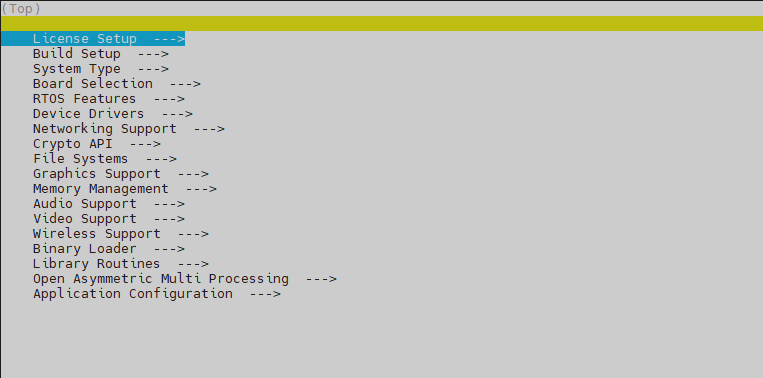
您可以通过 menuconfig 命令打开图形化界面,以调整 NuttX 内核与组件的配置。
./build.sh vendor/openvela/boards/vela/configs/goldfish-arm64-v8a-ap/ --cmake menuconfig操作技巧
- 按 / 键可搜索配置项。
- 按 空格键 可切换选中状态(启用/禁用/模块化)。
- 配置完成后,选择 Save 保存并退出。
2. 执行编译
执行以下命令,构建整个项目。
./build.sh vendor/openvela/boards/vela/configs/goldfish-arm64-v8a-ap/ --cmake -j$(nproc)编译成功后,您将在 cmake_out/vela_goldfish-arm64-v8a-ap 目录下找到 nuttx 等编译产物。

步骤四:运行模拟器
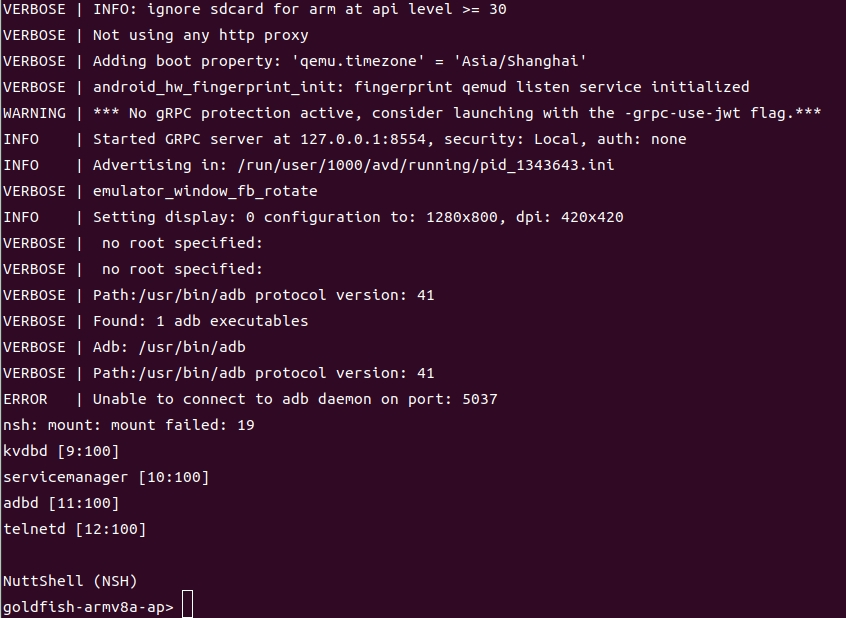
在 openvela 根目录下,执行以下脚本启动 Vela Emulator 并加载您的编译产物。
./emulator.sh cmake_out/vela_goldfish-arm64-v8a-ap/模拟器启动后,您将看到 goldfish-armv8a-ap> 提示符,表明 openvela 已成功运行。
后续步骤
-
常见问题
-
进一步阅读