


一、概述
本指南将引导您在 STM32F411 微控制器上,基于 openvela 实时操作系统,完成一个基础的 LED 闪烁示例。您将掌握 openvela 的基本使用流程,包括开发环境搭建、项目编译、固件烧录以及 LED 驱动的注册与使用。
二、最终效果

三、准备工作
1、硬件准备
- 开发板:一块基于 STM32F411 的开发板。
- 调试器:ST-Link V2 调试器(或开发板板载的 ST-Link)。
- 串口工具:一个 USB 转 TTL 串口模块,用于查看日志输出。
- 连接线:USB 数据线和若干杜邦线。
2、软件与工具链准备
请在您的开发主机(Ubuntu)上完成以下软件的安装与配置。
-
搭建 openvela 开发环境。
请首先参照官方文档快速入门,完成 openvela 基础开发环境的搭建。
-
安装 ARM GCC 编译工具链。
该工具链用于编译目标平台的固件。打开终端,执行以下命令:
sudo apt install gcc-arm-none-eabi binutils-arm-none-eabi -
安装 STM32CubeProgrammer。
此工具用于将编译好的固件烧录到 STM32 微控制器中。
-
下载地址:请从 ST 官网下载与您操作系统匹配的版本并完成安装。
-
安装依赖库:为确保 STM32CubeProgrammer 能够正常识别 USB 设备,请安装 libusb。
sudo apt-get install libusb-1.0.0-dev
-
-
安装 ST-Link 驱动。
为使 Linux 系统能以普通用户权限访问 ST-Link 设备,需要安装 udev 规则。
-
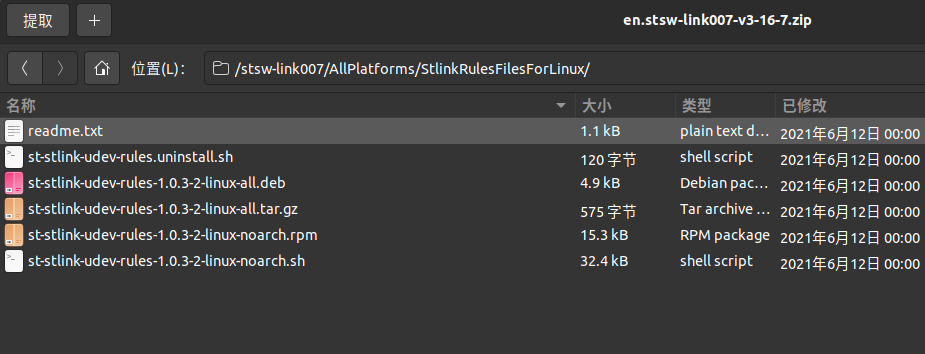
下载地址:请从 ST 官网 下载 stsw-link007 软件包并解压。
-
执行安装脚本:根据压缩包内 readme.txt 的指引,执行以下命令安装 udev 规则。
sudo sh st-stlink-udev-rules-*-linux-noarch.sh
-
-
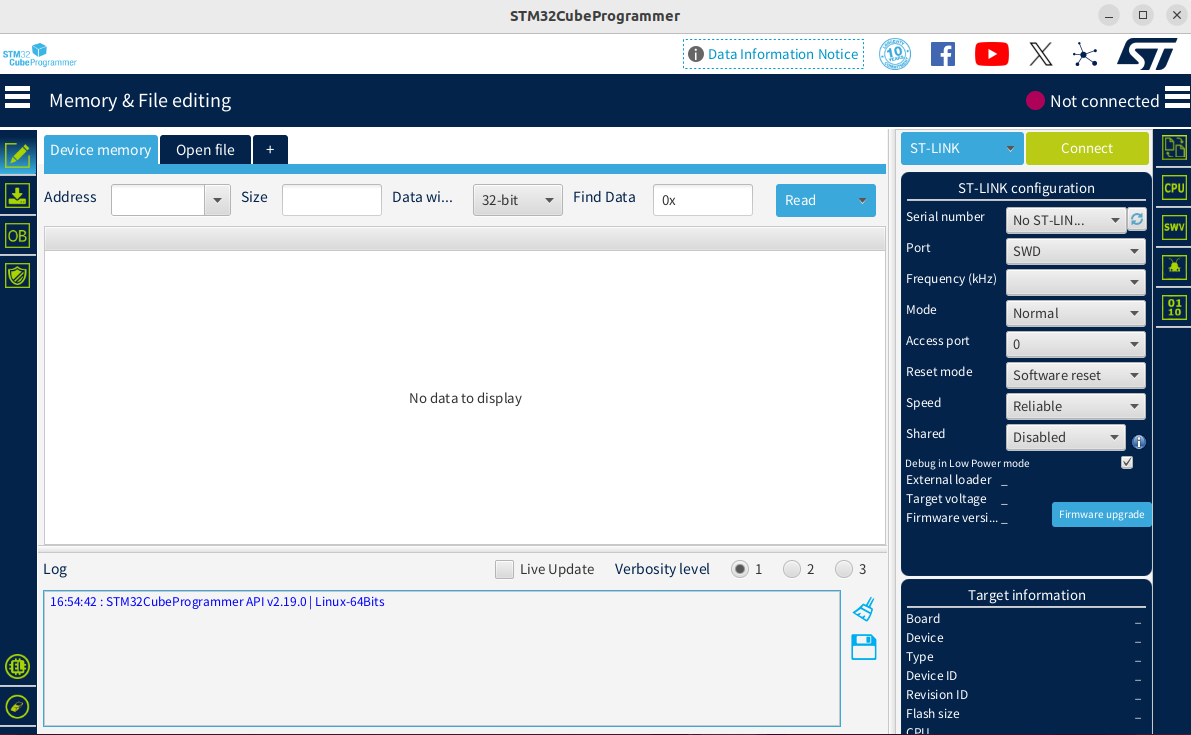
启动后界面如下:
3、硬件连接与验证
-
查看原理图准备连接硬件。

-
请按照下表所示,将各部件连接起来。
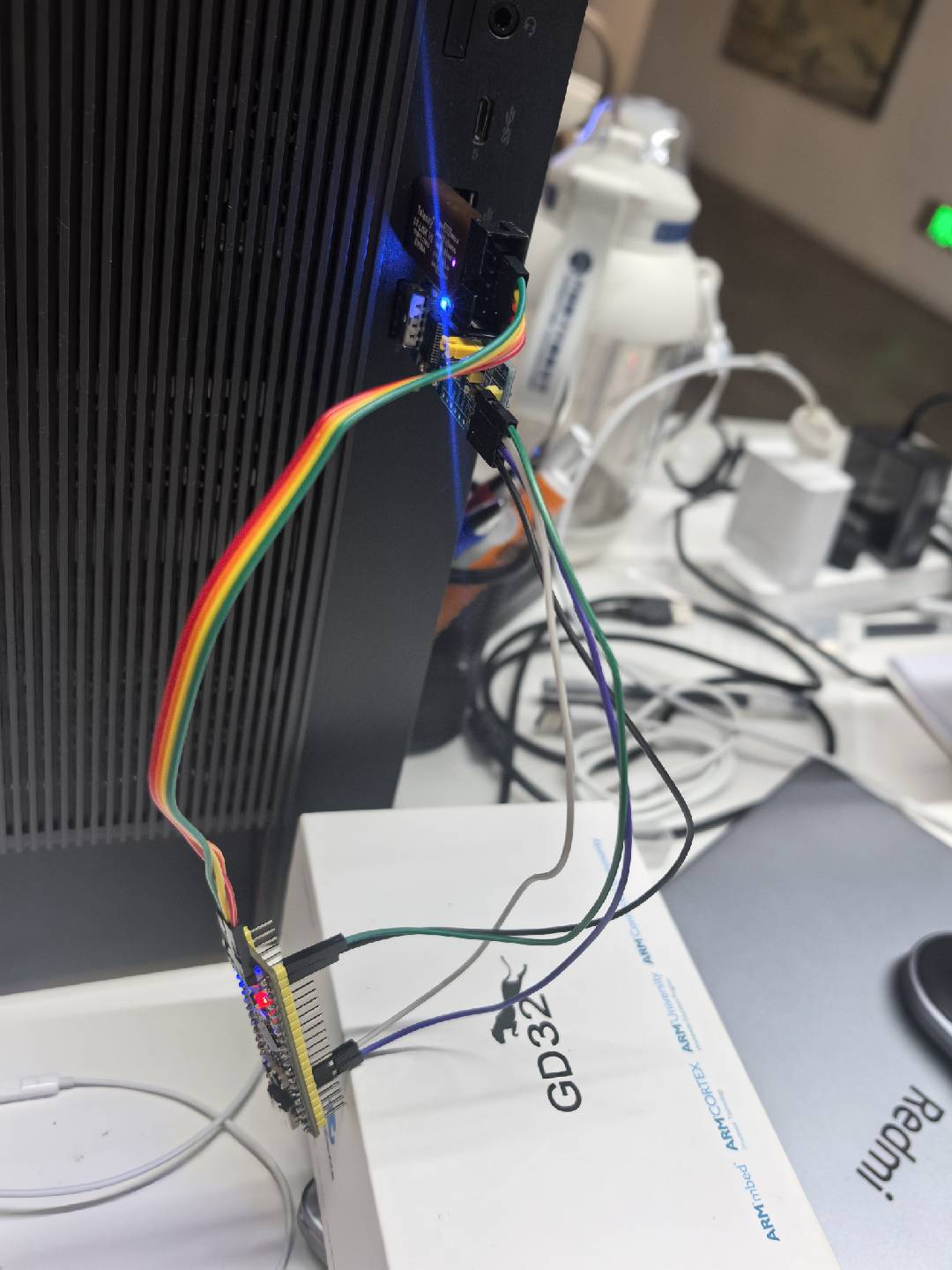
连接起点 连接终点 说明 PC USB 端口 ST-Link 调试器 USB 口 供电与调试 USB 转 TTL 模块 TX 开发板 PA10 (USART1_RX) 串口通信 USB 转 TTL 模块 RX 开发板 PA9 (USART1_TX) 串口通信 USB 转 TTL 模块 GND 开发板 GND 共地 实物连接参考如下:
-
验证连接。
请通过 STM32CubeProgrammer 工具验证硬件连接是否成功。
- 启动 STM32CubeProgrammer。
-
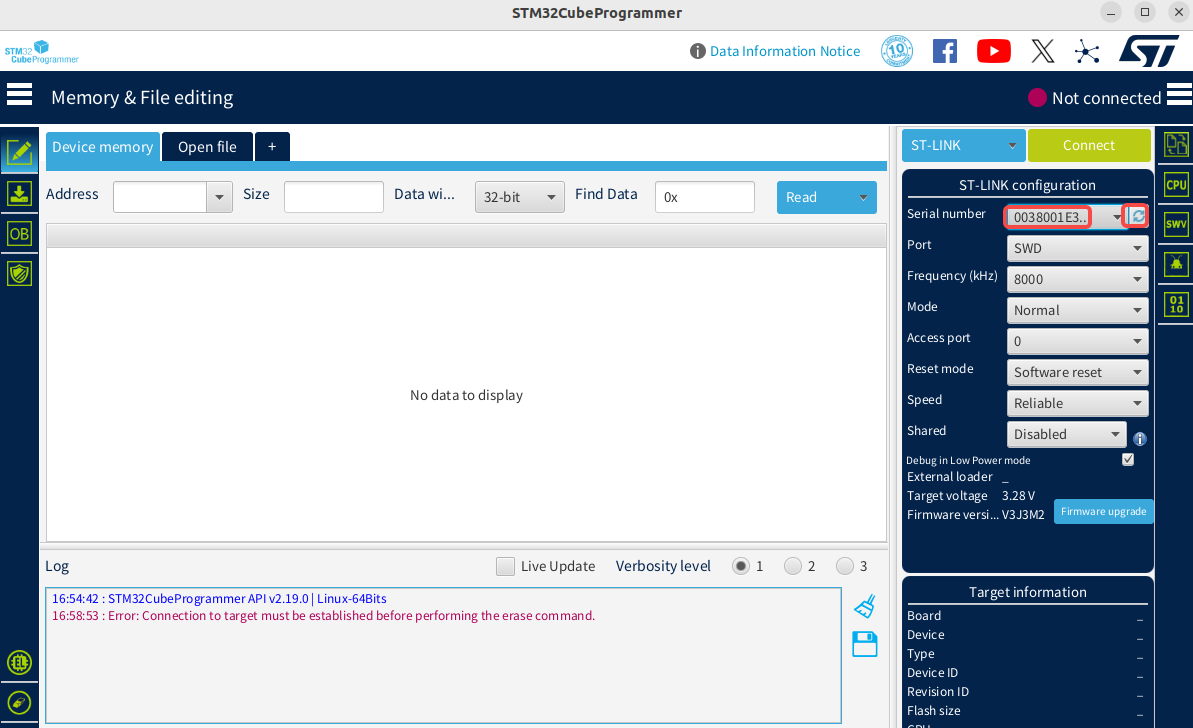
在右上角的 ST-LINK Configuration 区域,单击刷新按钮。如果 Serial number 下拉框中出现了设备序列号,则表明调试器已被成功识别。
-
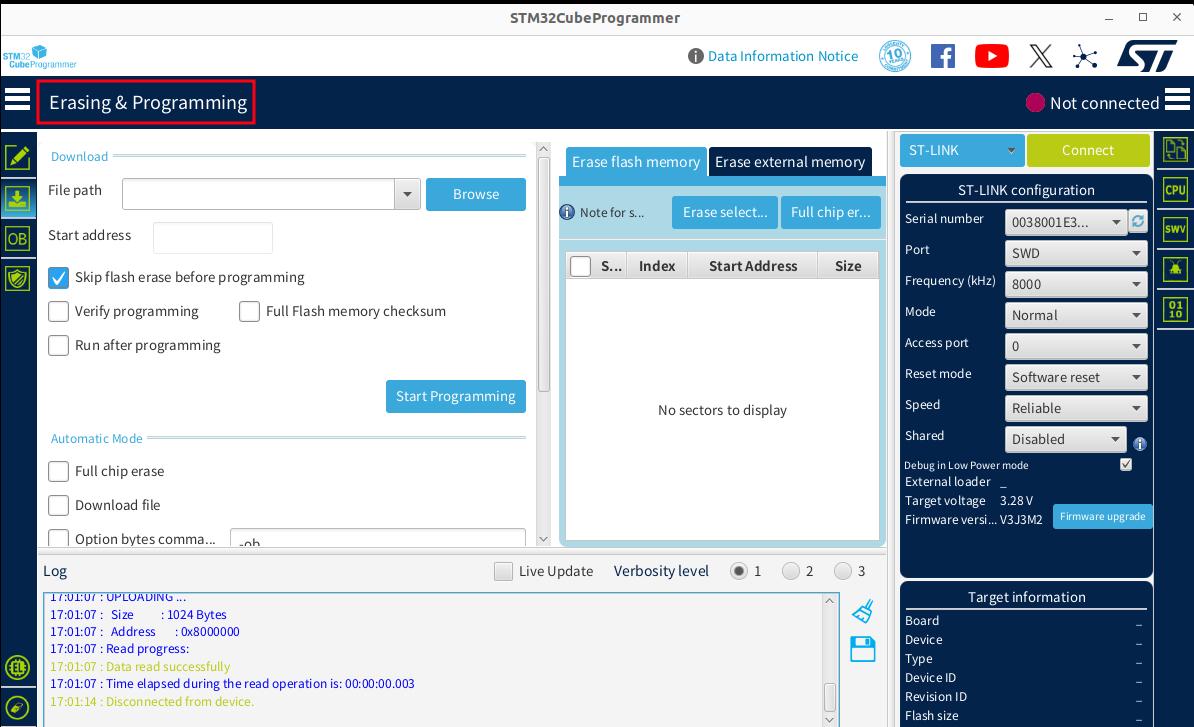
在左侧导航栏选择 Erasing & Programming,如下图所示:
-
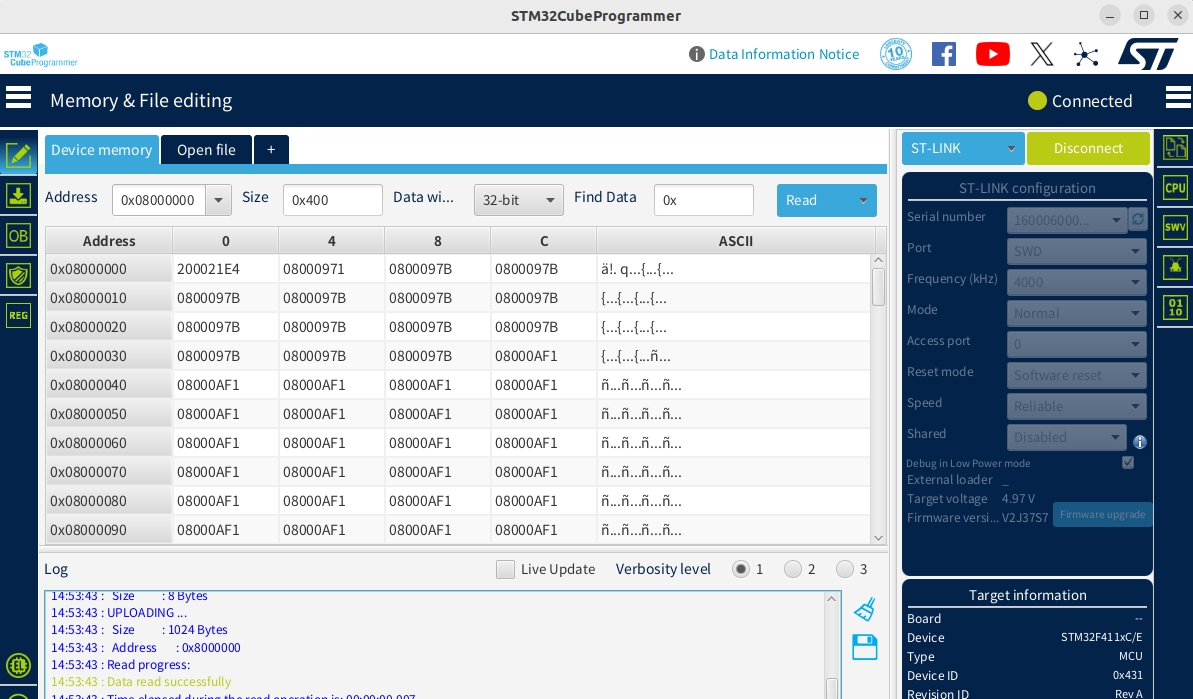
选择 J-Link 或 STLINK 方式,单击绿色 Connect 按钮。当按钮变为 Disconnect 时,表示开发板已成功连接,如下图所示:
四、运行 Demo
本章节将指导您如何基于 openvela 源码,为 STM32F411-minimum 开发板编译并运行一个 LED 闪烁示例。
1、获取示例代码
请确保您已根据官方下载 openvela 源代码文档,在本地准备好了完整的 openvela 源代码。
2、(可选) 理解项目结构
openvela 的代码遵循分层设计。了解关键目录有助于您进行后续的定制开发。
- 应用层 (Examples):nuttx-apps/examples/leds
- 板级支持包 (BSP):nuttx/boards/arm/stm32/stm32f411-minimum
下表简述了核心目录的功能:
| 目录路径 | 功能说明 |
|---|---|
| nuttx/boards/arm/stm32/stm32f411-minimum/src | 存放 STM32F411 板级的特定驱动实现,如 GPIO 初始化、设备注册(例如 /dev/userleds)等。 |
| nuttx/arch/arm/src/stm32 | 存放 STM32 芯片家族通用的片上外设(SoC-level)驱动,如 I2C、SPI、GPIO 的底层读写和时钟配置。 |
| nuttx/drivers | 存放符合 openvela 标准驱动模型的上层驱动接口。应用程序通过调用这些标准接口与底层硬件交互。 |
3、加载并配置项目
-
执行以下命令打开 menuconfig 配置界面:
./build.sh nuttx/boards/arm/stm32/stm32f411-minimum/configs/rgbled menuconfig -
选择目标开发板。
-
按回车键进入 Board Selection,打开开发板选择菜单。
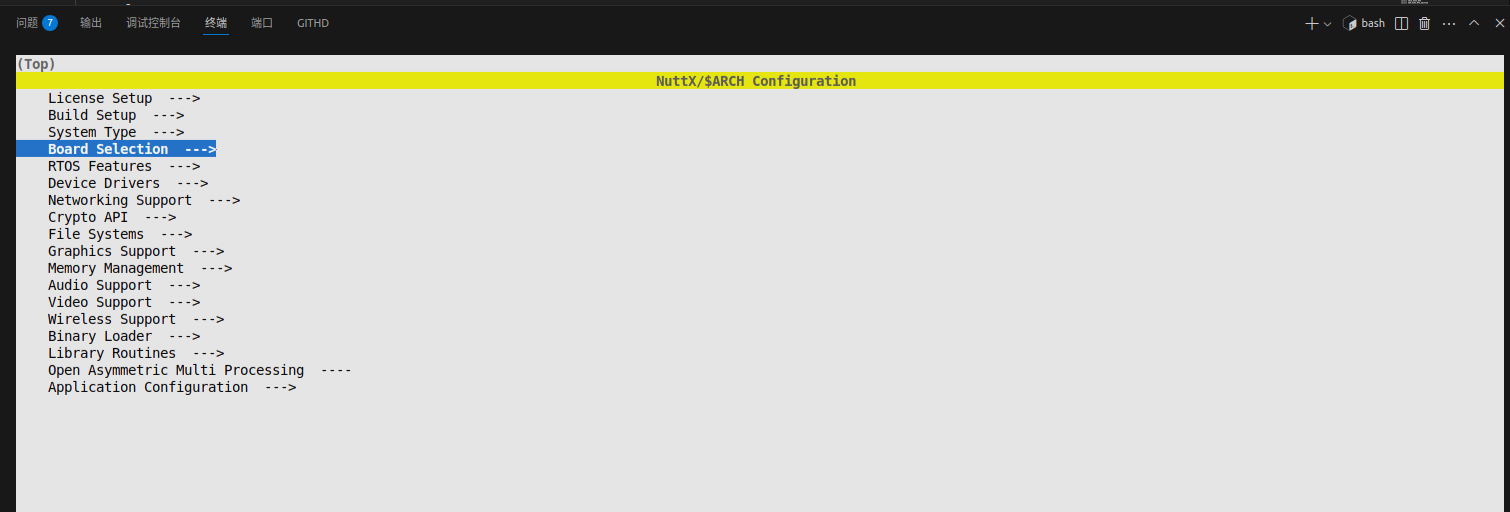
-
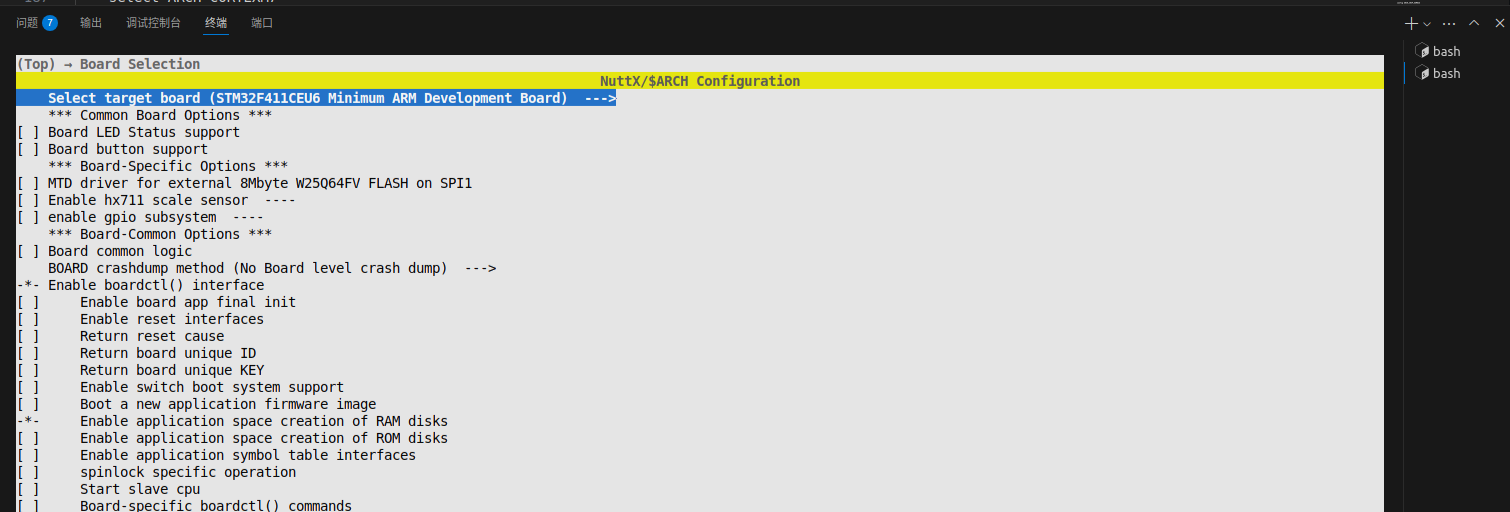
按回车键选择 Select target board,选择要编译的目标平台:
-
按回车键选择 STM32F411CEU6 Minimum ARM Development Board,为 STM32F411CEU6 最小系统板编译固件:
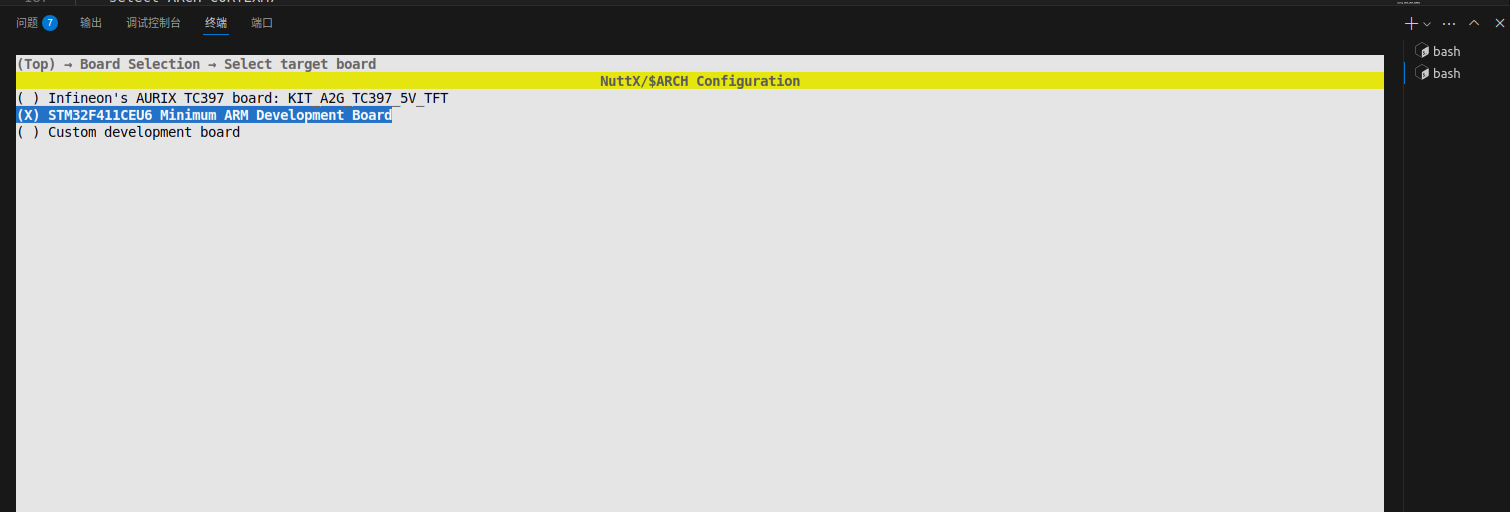
-
-
启用 LED 驱动。
-
按两次 Esc 键返回到第一级目录,选择 Device Drives:
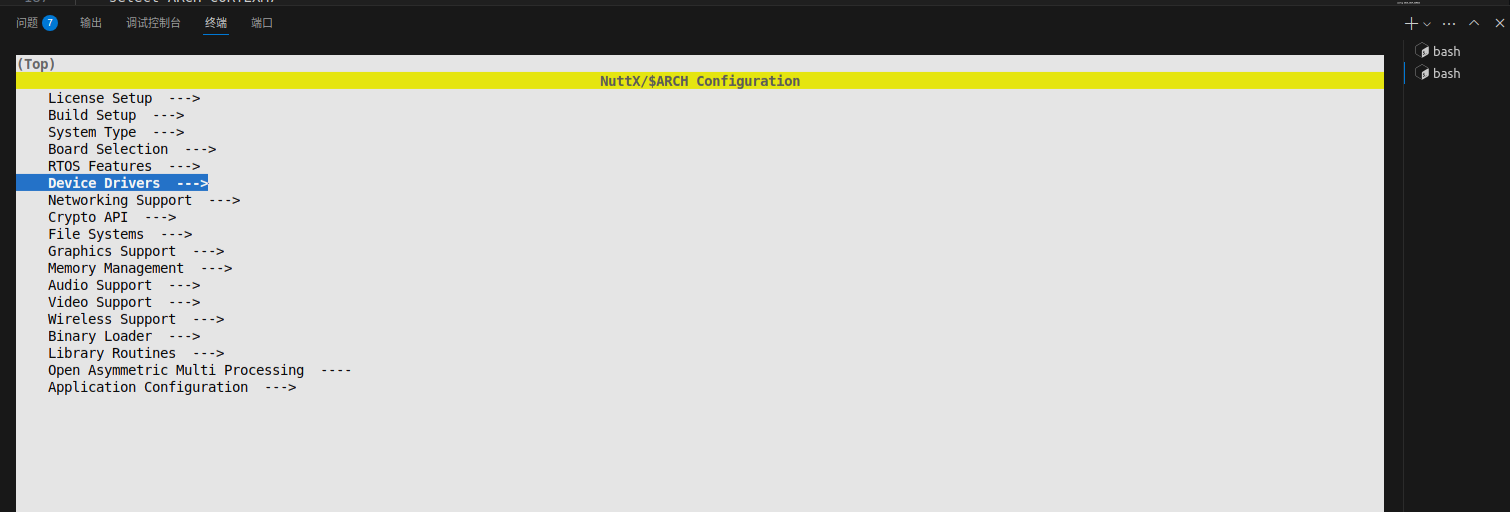
-
按 Enter 键进入 LED support:
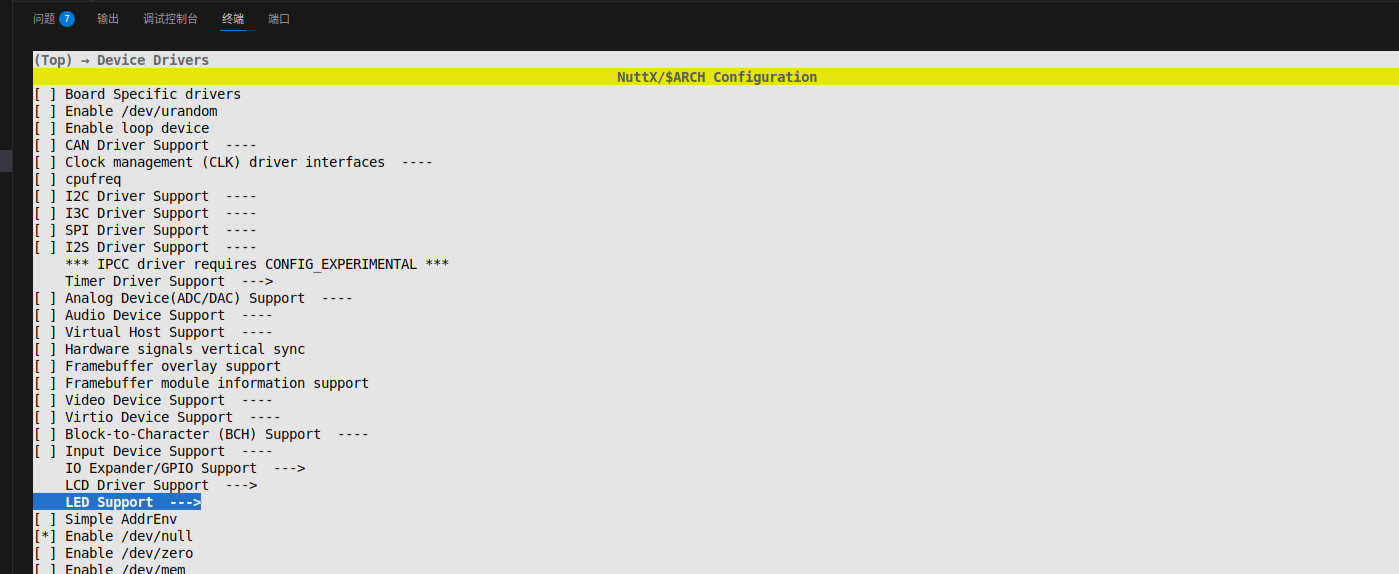
-
启用以下配置项:
- LED driver
-
Generic Lower Half LED Driver
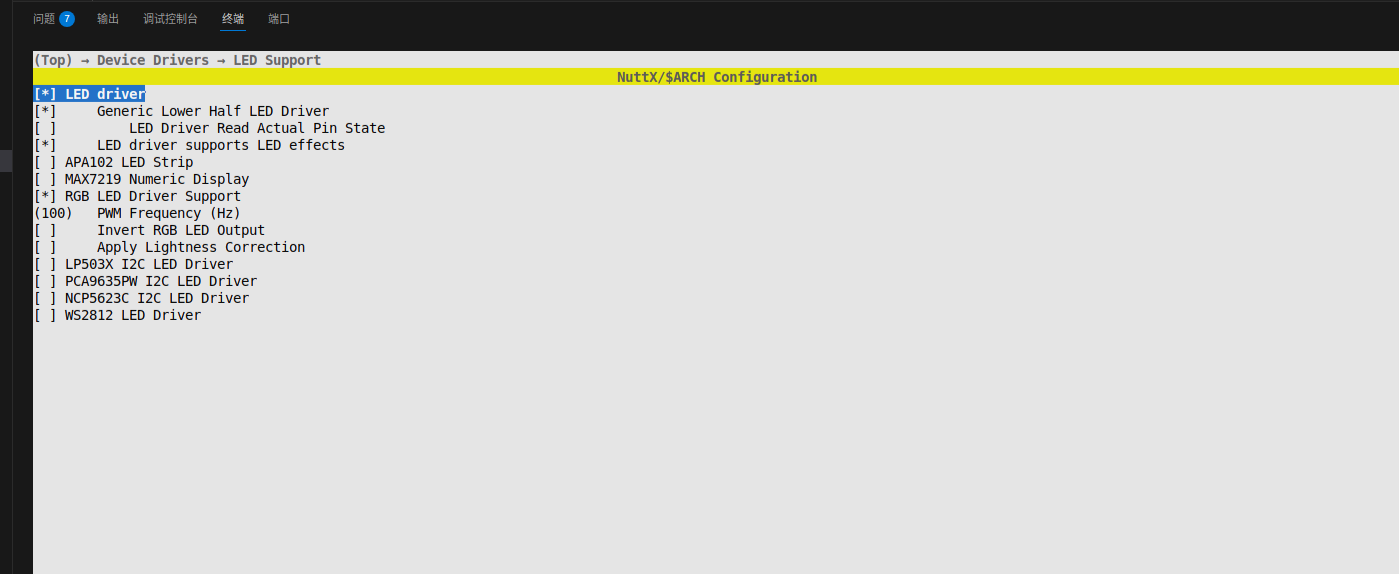
-
-
启用示例程序。
-
按 / 键搜索并启用 EXAMPLES_LEDS。

-
按 / 键搜索并禁用 ARCH_LEDS(避免冲突)。

-
-
保存配置,按 Q 键退出菜单,选择 Y 键保存配置。
4、编译项目
-
返回到 openvela 根目录,使用以下命令编译 LED 示例程序:
./build.sh nuttx/boards/arm/stm32/stm32f411-minimum/configs/rgbled -j8 -
编译成功后,将在 nuttx 目录下生成 nuttx.hex 和 nuttx.bin 固件文件。
5、烧录固件
-
启动 STM32CubeProgrammer 工具并连接开发板。
-
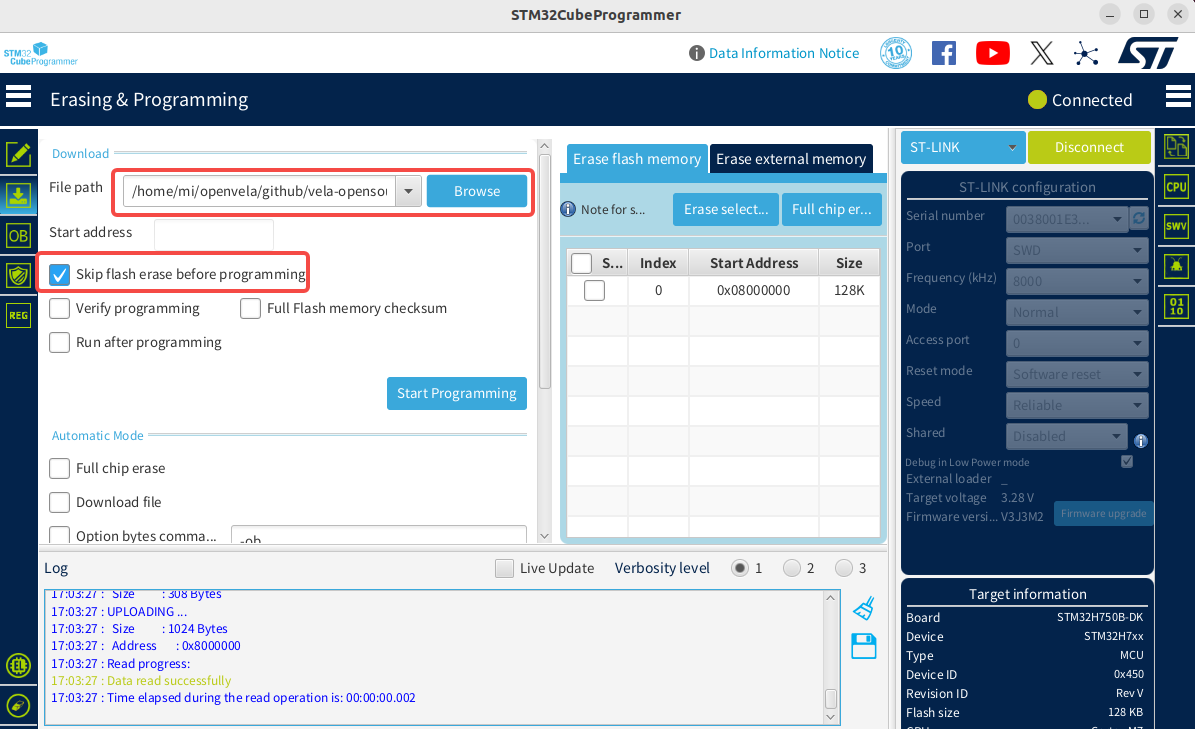
单击 Browse,选择上一步生成的固件文件 openvela/nuttx/nuttx.hex,并勾选 Skip flash erase before programming,如下图所示:
-
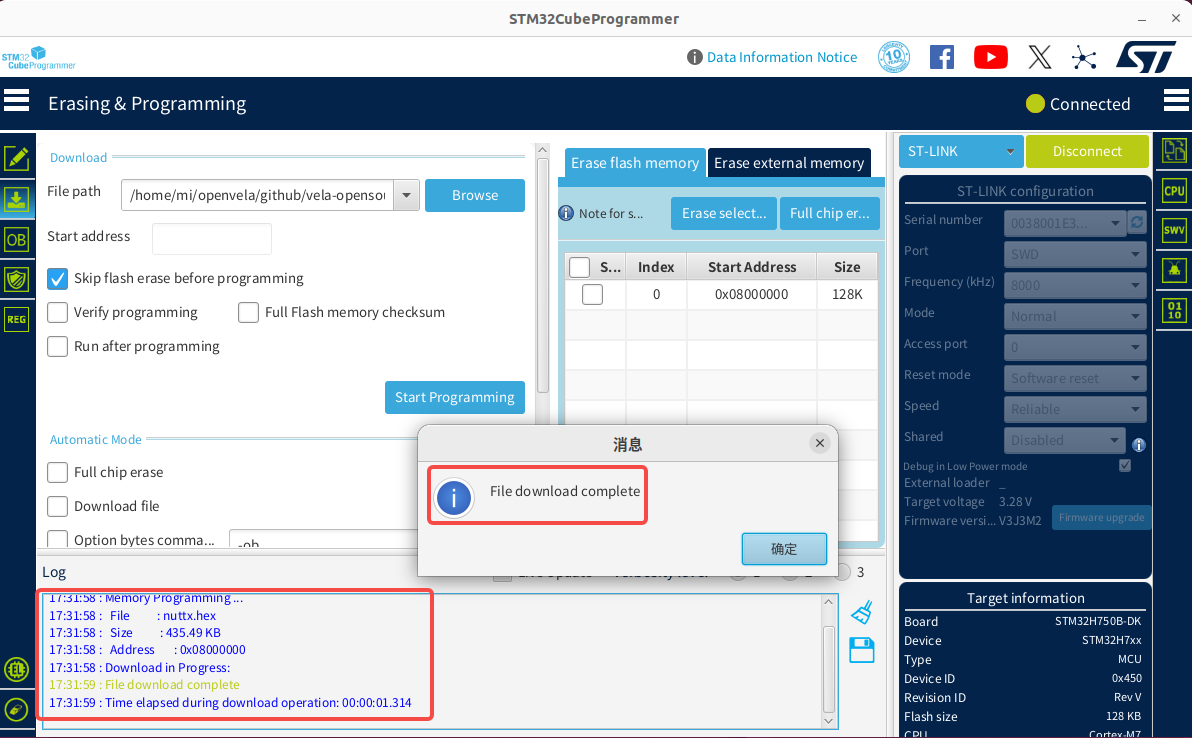
单击 Start Programming 开始下载。下载完成后,会弹出提示框,并且日志窗口会输出相关信息。
-
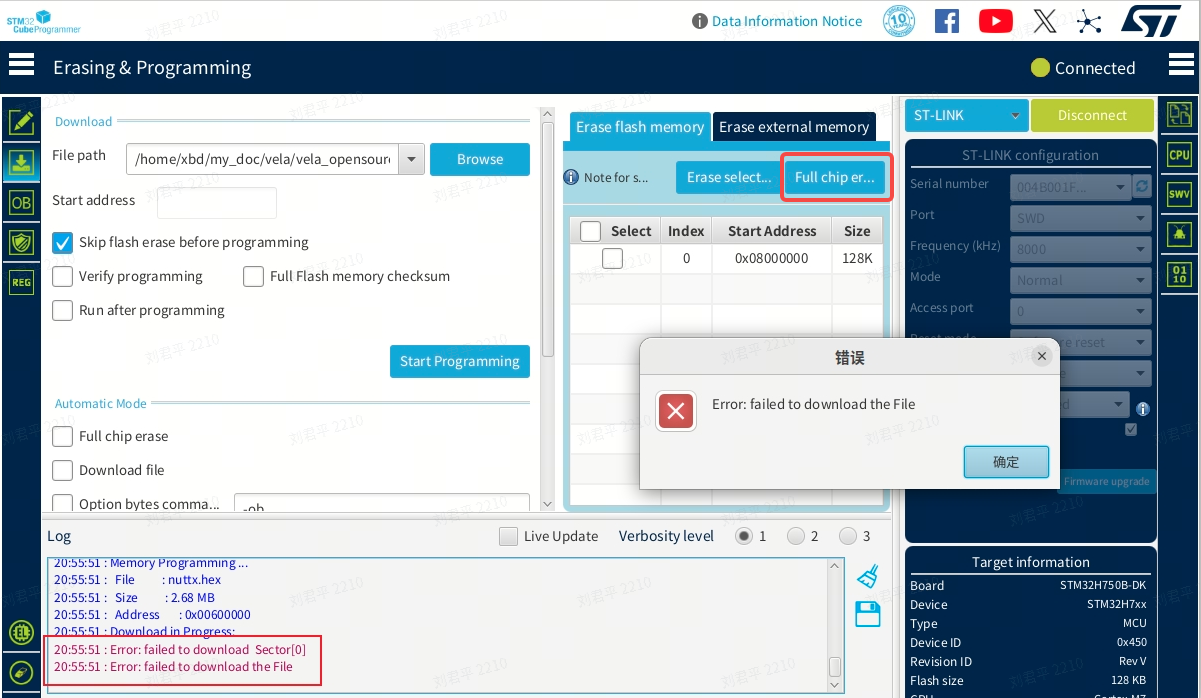
如果下载过程中出现 Error,请单击 Full chip erase 按钮擦除芯片数据,然后重新下载固件,即可恢复正常。
6、连接串口
-
使用 Minicom 或其他串口工具连接到开发板。
# 注意:您的设备号可能是 ttyACM1,请根据实际情况修改 sudo minicom -D /dev/ttyACM0 -b 115200 -
(可选)如果首次使用 Minicom 的无法接收键盘输入,请参考如下步骤修改 Minicom 的相关配置:
-
使用以下命令打开 Minicom 配置界面:
sudo minicom -s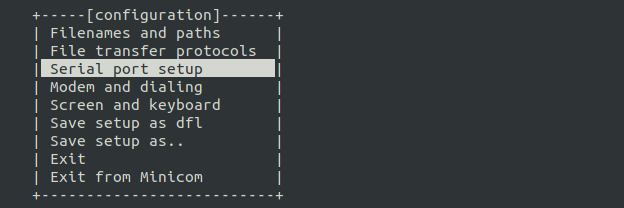
-
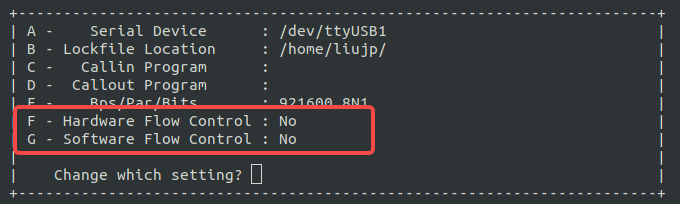
进入 Serial port setup 配置目录,确保以下两项配置值为 No:
- Hardware Flow Control: No
-
Software Flow Control: No
-
选择 Save setup as dfl 保存为默认配置,然后 Exit。
-
重新连接。若仍有问题,请按开发板的 Reset 键。
-
7、运行 LED 示例
-
重新打开 minicom,连接成功后,在 Minicom 终端中按回车,您会看到 nsh> 提示符。

-
运行 LED 示例,请输入以下命令:
leds -
您将看到开发板上的用户 LED 开始闪烁,同时串口终端会输出运行日志。
五、如何新增 Demo
本章将指导您如何在 openvela 的 packages/demos 目录下添加、配置并运行一个自定义的 LED 控制应用。
1、核心步骤概述
在 openvela 中集成一个新应用,主要遵循以下流程:
- 创建应用文件:在 packages/demos/ 下创建新目录,并编写应用的 C 源码、Kconfig 和 Makefile。
- 注册应用到编译系统:修改上层的 Make.defs 文件,让构建系统能够发现您的新应用。
- 配置与编译:通过 menuconfig 启用新应用,并编译生成包含新功能的固件。
- 运行与验证:烧录固件,并通过终端命令运行您的 Demo。
2、创建 Demo 源码及配置文件
-
创建 led 目录:
# 确保当前位于 openvela 源码根目录 mkdir -p packages/demos/led -
创建 C 语言源文件 (packages/demos/led/led_main.c): 此文件是 Demo 的核心逻辑,它通过 ioctl 系统调用与底层 LED 驱动进行交互。
/**************************************************************************** * Included Files ****************************************************************************/ #include <nuttx/config.h> #include <nuttx/leds/userled.h> #include <sys/ioctl.h> #include <stdio.h> #include <stdlib.h> #include <fcntl.h> #include <unistd.h> /**************************************************************************** * Public Functions ****************************************************************************/ int main(int argc, char *argv[]) { int fd; int ret; userled_set_t ledset; // 定义一个LED状态集合 printf("Starting LED Demo...\n"); // 1. 打开 userled 设备驱动 fd = open("/dev/userleds", O_WRONLY); if (fd < 0) { printf("Failed to open /dev/userleds, please ensure USERLED is enabled.\n"); return -1; } // 2. 点亮第一个LED (通常是LED 0) printf("Turning ON LED 0.\n"); ledset = 1 << 0; // 使用位掩码选择第一个LED ret = ioctl(fd, ULEDIOC_SETALL, (unsigned long)ledset); if (ret < 0) { printf("ioctl(ULEDIOC_SETALL) failed: %d\n", ret); close(fd); return -1; } sleep(2); // 保持点亮 2 秒 // 3. 熄灭所有LED printf("Turning OFF all LEDs.\n"); ledset = 0; ioctl(fd, ULEDIOC_SETALL, (unsigned long)ledset); // 4. 关闭设备 close(fd); printf("LED Demo finished.\n"); return 0; } -
创建 Kconfig 文件。此文件用于在 menuconfig 中生成一个独立的配置选项来控制是否编译此 Demo。
packages/demos/led/Kconfig:
# Defines the configuration option for the custom LED Demo. # This will appear under "Application Configuration -> Demos". config APP_DEMOS_LED bool "Custom LED control demo" default n depends on USERLED # This demo requires the base USERLED driver ---help--- Enable this to build the custom LED control demo, which demonstrates how to turn an LED on and off via ioctl.说明:我们创建了一个独立的 APP_DEMOS_LED 选项,而不是复用 EXAMPLES_LEDS,这使得新增的 Demo 逻辑清晰,配置简单,避免了不必要的依赖和混淆。说明:
-
创建 Makefile 文件: 此文件定义了本应用的编译规则,如程序名、优先级和堆栈大小。
packages/demos/led/Makefile:
include $$(APPDIR)/Make.defs
# Application details, linked to the Kconfig option
PROGNAME  = led_demo
PRIORITY  = 100
STACKSIZE = 2048
# Source file for the application
MAINSRC = led_main.c
include $$(APPDIR)/Application.mk
3、注册新 Demo 到编译系统
编辑 packages/demos/ 目录下的 Make.defs 文件,将我们的 led Demo 加入编译列表。
-
打开 packages/demos/Make.defs 文件。
-
在文件末尾添加以下代码:
# ... (other demo configurations might be here) ...
# Add our custom LED demo to the build if it's enabled in Kconfig.
ifneq ($$(CONFIG_APP_DEMOS_LED),)
CONFIGURED_APPS += $$(APPDIR)/packages/demos/led
endif
4、配置与编译
配置项目
返回 openvela 根目录,运行 menuconfig。
./build.sh nuttx/boards/arm/stm32/stm32f411-minimum/configs/rgbled menuconfig启用所需配置
在 menuconfig 界面中,确保以下两个选项被启用(可使用 / 键搜索):
-
启用底层 LED 驱动 (依赖项)
- 路径: Device Drivers ---> LED Driver Support ---> [*] User LED Support
- 确保勾选: CONFIG_USERLED
-
启用 LED Demo
- 路径: Application Configuration ---> Demos ---> [*] Custom LED control demo
- 确保勾选: CONFIG_APP_DEMOS_LED 完成后,保存配置并退出。
完成上述配置后,保存配置并退出。
编译项目
切换到 openvela 的根目录,distclean 之后 build:
# (Optional but recommended) Clean previous build artifacts
./build.sh nuttx/boards/arm/stm32/stm32f411-minimum/configs/rgbled distclean
# Build the project with the new configuration
./build.sh nuttx/boards/arm/stm32/stm32f411-minimum/configs/rgbled -j8
5、运行 Demo
请参考第四章的指导运行 Demo。
-
烧录固件:参考烧录固件的指导,烧录新生成的 nuttx/nuttx.hex 文件。
-
运行命令:连接串口终端,在 nsh> 提示符下输入 Makefile 中定义的程序名 led_demo。
nsh> led_demo -
观察结果:
- 您将在终端看到 Starting LED Demo... 等日志输出。
- 同时,开发板上的用户 LED 将点亮 2 秒钟,然后熄灭。
六、FAQ
1、编译时出现 undefined reference to board_userled... 错误
问题现象
在配置完 menuconfig 并执行编译后,链接阶段出现类似以下的 undefined reference 错误。

原因分析
这是 USERLED 通用驱动和 ARCH_LEDS 板级特定驱动之间的配置冲突。
- CONFIG_USERLED=y:启用了通用的 /dev/userleds 驱动框架。此框架依赖于底层的 board_userled... 函数来实现具体硬件操作。
- CONFIG_ARCH_LEDS=y:启用了板级 LED 驱动。在这种模式下,系统认为 LED 由架构代码直接控制,因此不会编译和链接 board_userled... 相关函数,导致 USERLED 驱动找不到实现,从而产生链接错误。
解决方案
禁用板级 ARCH_LEDS 驱动,以允许 USERLED 通用驱动正确工作。
-
进入 menuconfig:
./build.sh nuttx/boards/arm/stm32/stm32f411-minimum/configs/rgbled menuconfig -
关闭 ARCH_LEDS。
-
清理并重新编译:
# 清理旧的配置和构建产物
./build.sh nuttx/boards/arm/stm32/stm32f411-minimum/configs/rgbled distclean
# 重新编译项目
./build.sh nuttx/boards/arm/stm32/stm32f411-minimum/configs/rgbled -j8
2、程序运行时提示 Failed to open /dev/userleds
问题现象
在终端中运行 Demo,程序输出错误信息,无法打开设备文件。

原因分析:
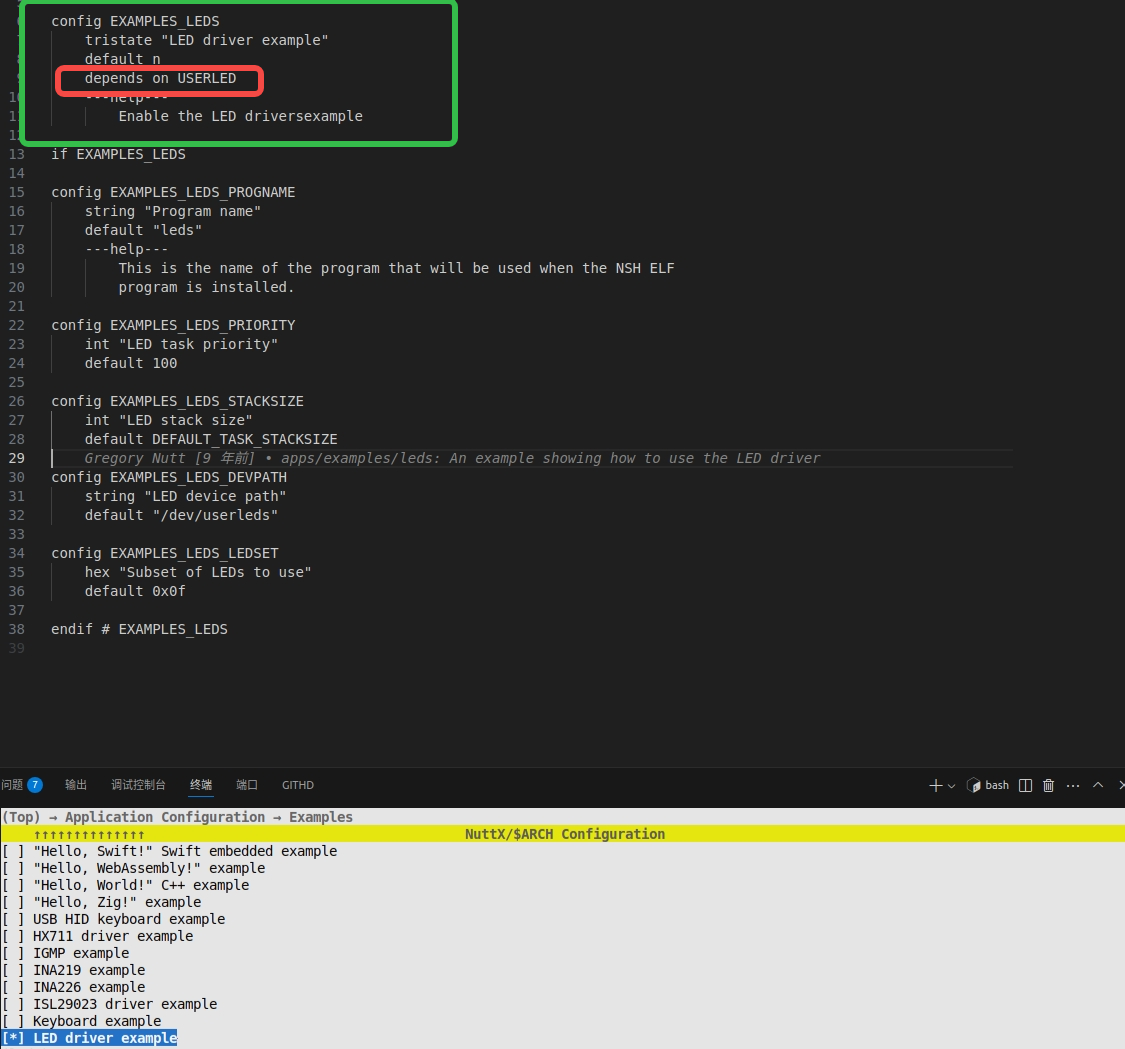
此问题表示 /dev/userleds 设备节点未被创建。这通常是因为 openvela 的 USERLED 通用驱动程序未在配置中启用,导致相关代码没有被编译进固件。
解决方案
按照 Demo 中的 Kconfig 文件,打开 EXAMPLES_LEDS 和 USERLED 配置。
3、packages/demos 和 nuttx/apps/examples 目录有什么区别
-
https://github.com/open-vela/nuttx-apps/tree/dev/examples
- 来源: NuttX 官方社区。
- 内容: 包含由 NuttX 社区维护的、用于演示其核心功能的各种示例。
- 性质: 通用、与上层应用无关。
-
https://github.com/open-vela/packages_demos
- 来源: openvela 项目。
- 内容: 包含为展示 openvela 特定功能或集成方案而创建的示例。
- 性质: openvela 定制、与项目强相关。
-
开发建议: 当您为 openvela 项目新增自定义 Demo 或应用时,强烈建议您在 packages/demos 目录下创建。
七、参考资料
-
- 一个具体的、端到端的硬件部署实践案例。
-
- 理解 NuttX 底层机制的权威指南,特别是其构建系统 (Build System) 和 Kconfig 配置相关的章节,对于添加新组件至关重要。
-
- 学习如何使用 ST 官方工具进行固件烧录、配置选项字节等操作。