


概述
本文档面向开发者,旨在详细介绍如何在 openvela 操作系统中添加、配置和运行一个新的用户应用程序。openvela 基于 NuttX RTOS 构建,其模块化的设计允许开发者方便地集成自定义功能或第三方库。
一个典型的功能模块包含以下部分:
- 系统应用 (System Application):作为系统内置功能的一部分,通常存放于 apps/ 目录下。
- 第三方库 (Third-Party Library):作为外部依赖引入,通常存放于 external/ 目录下。
示例目录结构如下:
└── vela
    ├── apps
    │   └── examples
    │       ├── hello_main_1
    │       └── hello_main_2
    └── external
        ├── libs_1
        └── libs_2
本指南将以 Hello, World! 示例应用程序为引导,完整演示从代码编写到构建、运行和自启动的全过程。
步骤一:查看 Hello World 示例框架
本节介绍如何在 openvela 中添加一个示例应用程序,包括主体框架、文件内容以及相关构建配置。
1、主体框架
Hello World 示例应用程序需要包含以下核心文件:
- hello_main.c:应用程序的源代码,包含 main 函数入口。
- Kconfig:构建系统的配置文件,用于在 menuconfig 中提供可裁剪的编译选项。
- CMakeLists.txt:CMake 构建脚本,用于定义源码、依赖和编译规则。
目录结构示例如下,当前 Hello World 已添加完毕:
apps
 └── examples
     └── hello
         ├── hello_main.c
         ├── CMakeLists.txt
         ├── Kconfig
2、编写源代码 (hello_main.c)
查看 hello_main.c 文件,这是应用程序的执行逻辑入口:
#include <stdio.h>

int main(int argc, char *argv[])
{
    printf("Hello, World!!\n");
    return 0;
}
如果您需要使用 C++,请确保 main 函数使用 extern "C" 声明,以保证其 C 语言链接兼容性,从而能被系统正确调用:
#include <iostream>

extern "C" int main(int argc, char *argv[])
{
    std::cout << "Hello, World!!" << endl;
    return 0;
}
3、创建 Kconfig 配置文件
查看 Kconfig 文件,用于定义应用程序的编译选项。这些选项将显示在 menuconfig 图形配置界面中,允许用户按需启用或配置您的应用:
config EXAMPLES_HELLO
        tristate "\"Hello, World!\" example"
        default n
        ---help---
                Enable the \"Hello, World!\" example

# 仅当 EXAMPLES_HELLO 启用时,以下选项才可见
if EXAMPLES_HELLO

# 定义应用程序在 openvela 中执行的命令名称
config EXAMPLES_HELLO_PROGNAME
        string "Program name"
        default "hello"
        ---help---
                This is the name of the program that will be used when the NSH ELF
                program is installed.

# 定义应用程序任务的优先级
config EXAMPLES_HELLO_PRIORITY
        int "Hello task priority"
        default 100

# 定义应用程序任务的堆栈大小
config EXAMPLES_HELLO_STACKSIZE
        int "Hello stack size"
        default DEFAULT_TASK_STACKSIZE

endif
4、创建 CMake 构建脚本
查看 CMakeLists.txt 文件。openvela 的构建系统会自动加载 .config 文件中的所有宏定义作为 CMake 变量,因此您可以直接使用 Kconfig 中定义的配置。
# 检查 'EXAMPLES_HELLO' 是否在 .config 中被启用
if(CONFIG_EXAMPLES_HELLO) # 如果defconfig使能了该feature则加入编译

  # 调用 nuttx_add_application 函数将应用注册为内置 (built-in) 程序
  nuttx_add_application(
    # NAME: 指定应用的唯一名称,通常与 Kconfig 中的 PROGNAME 保持一致
    NAME
    ${CONFIG_EXAMPLES_HELLO_PROGNAME}

    # SRCS: 指定源文件列表,main 函数所在文件应为第一个
    SRCS
    hello_main.c

    # STACKSIZE: 指定任务堆栈大小
    STACKSIZE
    ${CONFIG_EXAMPLES_HELLO_STACKSIZE}

    # PRIORITY: 指定任务优先级,不传则为SCHED_PRIORITY_DEFAULT
    PRIORITY
    ${CONFIG_EXAMPLES_HELLO_PRIORITY})
endif()
nuttx_add_application() 的函数定义
该 CMake 函数位于 nuttx/cmake/nuttx_add_application.cmake 文件中,用于添加并配置应用程序。
nuttx/cmake/nuttx_add_application.cmake

 Usage:
   nuttx_add_application( NAME <string> [ PRIORITY <string> ]
     [ STACKSIZE <string> ] [ COMPILE_FLAGS <list> ]
     [ INCLUDE_DIRECTORIES <list> ] [ DEPENDS <string> ]
     [ DEFINITIONS <string> ] [ MODULE <string> ] [ SRCS <list> ] )

 Parameters:
   NAME                : unique name of application
   PRIORITY            : priority
   STACKSIZE           : stack size
   COMPILE_FLAGS       : compile flags
   INCLUDE_DIRECTORIES : include directories
   DEPENDS             : targets which this module depends on
   DEFINITIONS         : optional compile definitions
   MODULE              : if "m", build module (designed to received
                         CONFIG_<app> value)
   SRCS                : source files
   NO_MAIN_ALIAS       : do not add a main=<app>_main alias(*)
步骤二:验证应用程序
完成文件创建后,您需要通过以下步骤来配置、编译并运行您的应用程序。
1、清理构建环境 (可选)
如果您修改了 Kconfig 文件或希望进行全新编译,建议先执行清理操作:
# 使用 distclean 清理所有构建产物和配置
./build.sh vendor/openvela/boards/vela/configs/goldfish-armeabi-v7a-ap  --cmake distclean -j$(nproc)
或者直接删除cmake产物
# 或者直接删除cmake产物
rm -rf cmake_out/vela_goldfish-armeabi-v7a-ap
2、图形化配置 (menuconfig)
启动 menuconfig 以在图形界面中启用您的新应用:
# 启动 menuconfig
./build.sh vendor/openvela/boards/vela/configs/goldfish-armeabi-v7a-ap  --cmake menuconfig -j$(nproc)
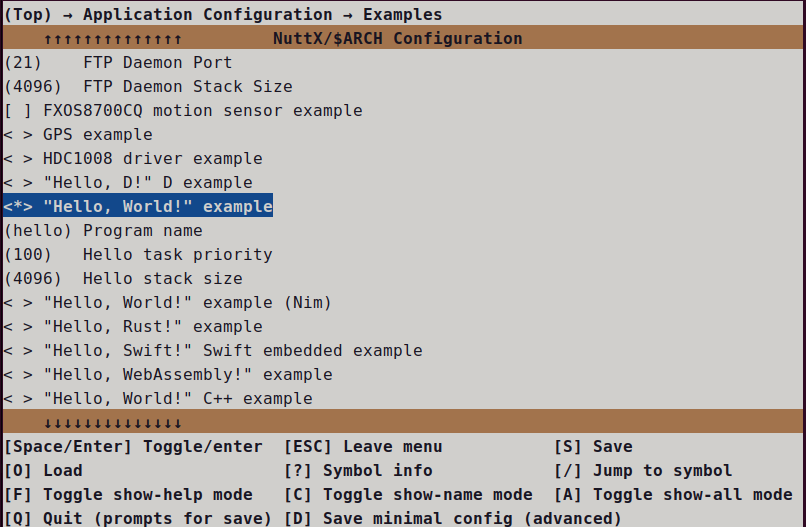
在 menuconfig 界面中,通过以下路径找到并启用您的应用: Application Configuration ---> Examples ---> [*] "Hello, World!" example
3、编译和运行
保存 menuconfig 配置后,执行编译。
# 编译固件 (-j`nproc` 使用所有 CPU 核心并行编译)
./build.sh vendor/openvela/boards/vela/configs/goldfish-armeabi-v7a-ap  --cmake -j$(nproc)

# 拷贝产物
cp cmake_out/vela_goldfish-armeabi-v7a-ap/nuttx* nuttx/ &&
cp cmake_out/vela_goldfish-armeabi-v7a-ap/vela_data.bin nuttx/ &&
cp cmake_out/vela_goldfish-armeabi-v7a-ap/vela_system.bin nuttx/

# 启动模拟器运行固件
./emulator.sh vela
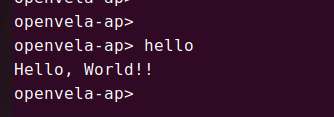
系统启动后,在 NSH 命令行中输入您在 Kconfig 中设置的程序名称(默认为 hello)并回车,即可看到程序输出:
步骤三:配置应用自启动
openvela 支持在系统启动时自动运行指定脚本,您可以通过编辑启动脚本来实现应用的自启动。
1、自启动机制与配置
openvela 的启动脚本存放在 /etc 目录下,该目录以 romfs 的形式与 openvela 的二进制文件链接在一起。在系统启动后会自动被 nshlib 挂载,相关配置如下。
确保您的板级配置启用了以下 Kconfig 选项:
CONFIG_FS_ROMFS=y
CONFIG_ETC_ROMFS=y
CONFIG_ETC_ROMFSMOUNTPT="/etc"
CONFIG_NSH_SYSINITSCRIPT="init.d/rc.sysinit"
CONFIG_NSH_INITSCRIPT="init.d/rcS"
2、启动脚本位置
默认的用户启动脚本位于板级配置目录中:
vendor/openvela/boards/vela/src/etc/init.d/rc.sysinit   # 系统初始化脚本
vendor/openvela/boards/vela/src/etc/init.d/rcS          # 用户脚本
3、编辑启动脚本
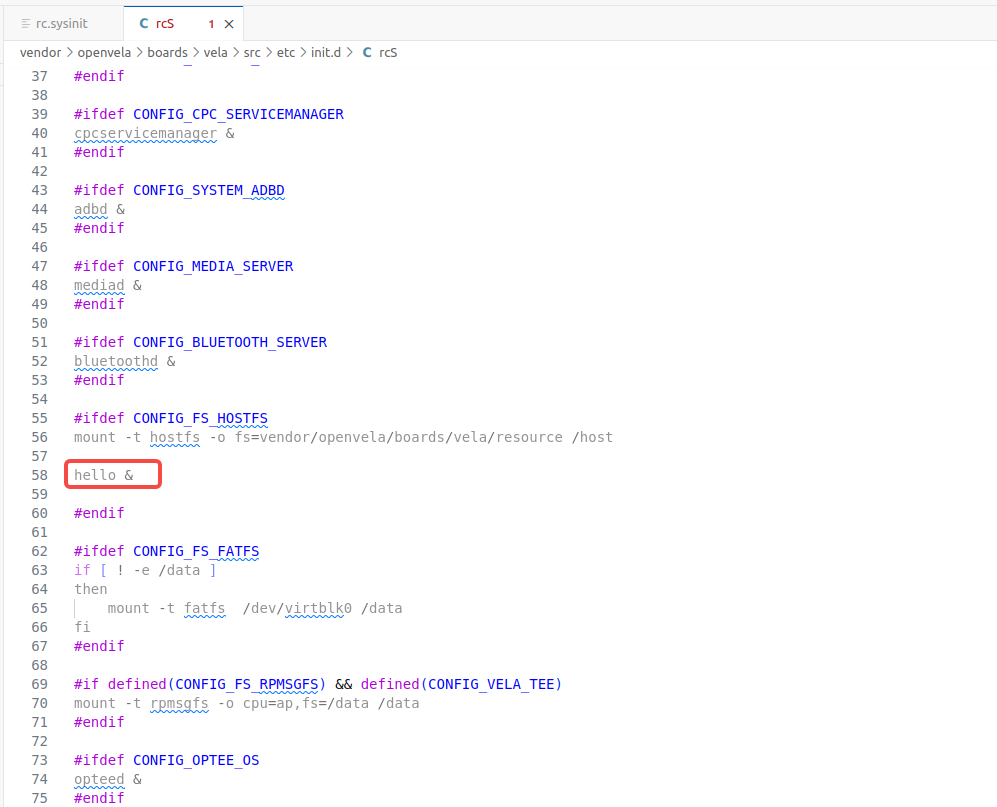
打开 rcS 文件,在其中添加您应用的执行命令。
#ifdef CONFIG_FS_HOSTFS
mount -t hostfs -o fs=vendor/openvela/boards/vela/resource /host
#endif

hello &
添加后效果如下图所示:
4、重新编译和运行
# 编译固件 (-j`nproc` 使用所有 CPU 核心并行编译)
./build.sh vendor/openvela/boards/vela/configs/goldfish-armeabi-v7a-ap  --cmake -j$(nproc)

# 拷贝产物
cp cmake_out/vela_goldfish-armeabi-v7a-ap/nuttx* nuttx/ &&
cp cmake_out/vela_goldfish-armeabi-v7a-ap/vela_data.bin nuttx/ &&
cp cmake_out/vela_goldfish-armeabi-v7a-ap/vela_system.bin nuttx/

# 启动模拟器运行固件
./emulator.sh vela
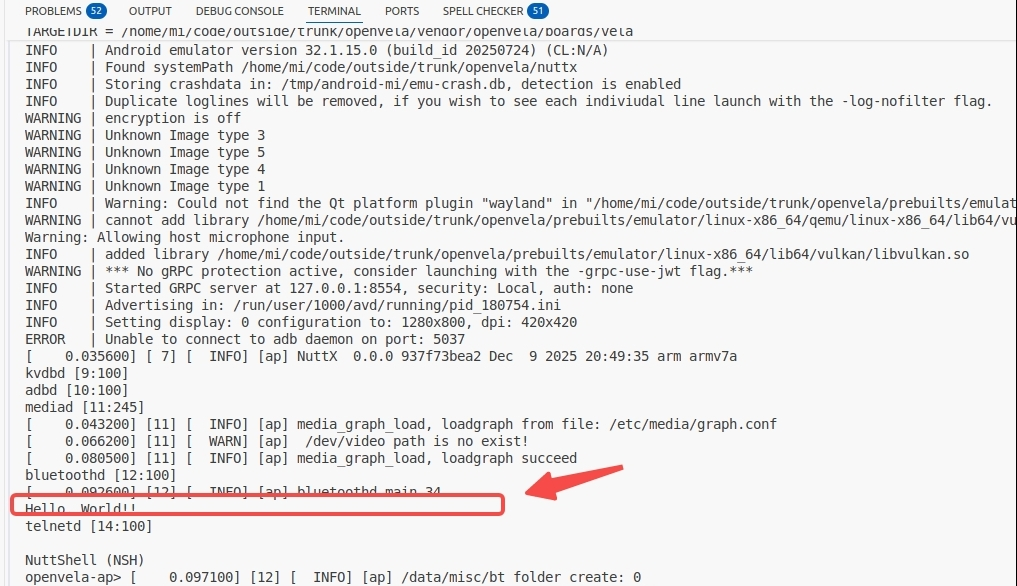
启动后效果如下图所示:
注意:
- 使用 POSIX 线程:在应用程序内部,推荐使用 pthread_create() 创建和管理子线程,而不是直接调用底层的 task_create()。这能保证更好的可移植性和兼容性。
- 守护主线程:如果您的主线程创建了子线程,请确保主线程在所有子线程安全退出后才结束。否则,主线程的退出可能导致整个进程被回收,子线程被强制终止。
- 创建后台服务:对于需要长期运行的服务,可以在 rcS 脚本中使用 & 将其置于后台运行。应用内部通常会进入一个循环(如 while(1))来处理事件或执行周期性任务。
参考资料
为帮助您更好地理解和添加 CMakeLists.txt,下面是参考资料和工具信息:
- openvela CMake 编译系统请参考 CMake 快速入门。