


一、概述
本指南将指导您在旗芯微 (Flagchip) FC7300F8M-EVB 开发板上,使用 protect 模式编译、构建并运行 openvela 操作系统。
FC7300F8M-EVB 是基于 FC7300F8MDT 芯片的高性能参考板,适用于域控制器、电池管理系统 (BMS) 等场景。
二、预期结果
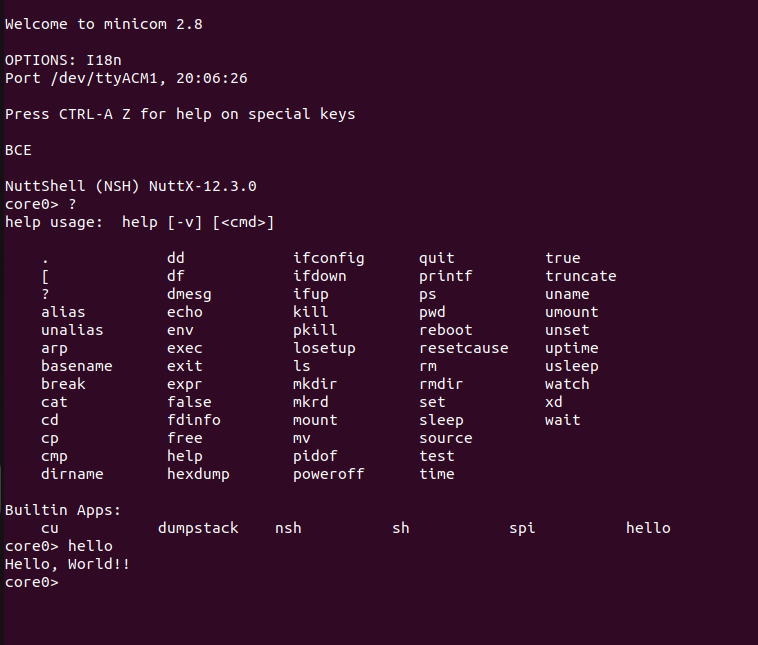
完成本指南的操作后,您将成功启动系统,并通过串口(使用 Minicom 工具)进入 NSH (NuttShell) 交互终端。
三、前置准备
请确保您已准备好以下硬件设备,并在开发主机(Ubuntu 环境)上完成软件配置。
1、硬件准备
- 开发板:一块 FC7300F8M-EVB 开发板。
- 调试器:SEGGER J-Link 调试器(支持 SWD 模式)。
- 线缆:电源线及 USB 数据线。
2、基础环境搭建
请参考官方文档快速入门(Ubuntu),完成环境搭建及源代码下载。
3、安装 J-Link 驱动与补丁
为了支持 FC7300 系列芯片,您需要安装 J-Link 驱动并应用特定的设备补丁。
步骤 1:安装 JLink 驱动
获取 JLink_Linux_V688a_x86_64.deb 安装包,执行以下命令进行安装:
下载 JLink_Linux_V688a_x86_64.deb
sudo dpkg -i ./JLink_Linux_V688a_x86_64.deb步骤 2:添加 FC7300 设备支持
获取设备补丁包 JLink_Patch_v2.19.7z,执行以下命令将补丁应用到 J-Link 安装目录。
注意:请将 <patch_path> 替换为您存放补丁文件的实际路径。
# 1. 解压补丁包
sudo apt update
sudo apt install p7zip-full
7z x JLink_Patch_v2.19.7z

# 2. 拷贝设备定义文件
sudo cp -rf <patch_path>/JLink_Patch_v2.19/Devices/* /opt/SEGGER/JLink/Devices/

# 3. 更新设备配置文件 (JLinkDevices.xml)

# 场景 A:如果 /opt/SEGGER/JLink/JLinkDevices.xml 文件不存在,执行如下复制命令
sudo cp -rp /home/mi/XXX/JLink_Patch_v2.19/JLinkDevices.xml  /opt/SEGGER/JLink/JLinkDevices.xml

# 场景 B:如果配置文件已存在
# 如果 /opt/SEGGER/JLink/JLinkDevices.xml 文件已经存在,请将压缩包中 JLinkDevices.xml 文件中的 <DataBase> 标签内内容,追加到 /opt/SEGGER/JLink/JLinkDevices.xml 文件 <DataBase> 中
四、系统构建与运行
本章节将详细介绍如何编译 Bootloader (BL) 和 Core0 系统镜像,并将其烧录至开发板。
1、编译项目
进入 openvela 源码根目录,分别构建 Bootloader 和 Core0。
步骤 1:编译 Bootloader(BL)
./build.sh vendor/flagchip/boards/fc7300/fc7300f8m-evb/configs/kbl --cmake -j8步骤 2:编译核心系统 (Core0)
./build.sh vendor/flagchip/boards/fc7300/fc7300f8m-evb/configs/kcore0 --cmake -j8编译成功后,生成的镜像文件将位于以下目录:
-
BL 镜像:./cmake_out/fc7300f8m-evb_kbl

-
Core0 镜像:./cmake_out/fc7300f8m-evb_kcore0

2、烧录镜像
您可以选择 .hex 文件(推荐)或 .bin 文件进行烧录。
方式一:使用 .hex 文件烧录(推荐)
此方式自带地址信息,无需手动指定烧录地址,操作更安全。
# 烧录 Bootloader
cd ./cmake_out/fc7300f8m-evb_kbl
echo "loadfile vela_bl.hex" | sudo JLinkExe -if SWD -device FC7300F8MDTxXxxxT1B -speed 4800 -NoGui 1

# 烧录 Core0 及 User 镜像
cd ./cmake_out/fc7300f8m-evb_kcore0
echo "loadfile vela_core0.hex" | sudo JLinkExe -if SWD -device FC7300F8MDTxXxxxT1B -speed 4800 -NoGui 1
echo "loadfile vela_core0_user.hex" | sudo JLinkExe -if SWD -device FC7300F8MDTxXxxxT1B -speed 4800 -NoGui 1
方式二:使用 .bin 文件烧录
需严格指定各镜像的内存起始地址。
# 烧录 Bootloader (地址: 0x01000000)
cd ./cmake_out/fc7300f8m-evb_kbl
echo "loadfile vela_bl.bin 0x01000000" | sudo JLinkExe -if SWD -device FC7300F8MDTxXxxxT1B -speed 2500 -NoGui 1

# 烧录 Core0 (地址: 0x01040000) 及 User 镜像 (地址: 0x011C0000)
cd ./cmake_out/fc7300f8m-evb_kcore0
echo "loadfile vela_core0.bin 0x01040000" | sudo JLinkExe -if SWD -device FC7300F8MDTxXxxxT1B -speed 2500 -NoGui 1
echo "loadfile vela_core0_user.bin 0x011C0000" | sudo JLinkExe -if SWD -device FC7300F8MDTxXxxxT1B -speed 2500 -NoGui 1注意:烧录完成后,请务必断电重启开发板,以确保系统正确加载。
3、串口连接与验证
使用 minicom 连接开发板串口,查看启动日志。
-
在主机终端执行以下命令(假设设备号为 /dev/ttyUSB0):
sudo minicom -D /dev/ttyUSB0 -b 115200
-
按下开发板上的复位键(Reset)。
-
终端将输出启动信息并显示 core0> 提示符,表示系统运行正常。

五、常见问题排查 (Troubleshooting)
Q: Ubuntu 无法识别串口设备 /dev/ttyUSB0
现象:连接开发板后,在 /dev/ 目录下找不到 ttyUSB0 设备,或者设备连接断断续续。
原因:Ubuntu 系统内置的盲文显示驱动 brltty 可能会占用 USB 转串口设备,导致冲突。
解决方案:
sudo apt remove brltty