


一、概述
本指南将指导您在英飞凌 (Infineon) TC4D9-EVB 开发板上完成 openvela 操作系统的编译构建、部署及运行验证。
TC4D9-EVB 基于英飞凌 AURIX™ TC4x 系列微控制器(TC4D9/TC4Z9/TC489),集成了多路 CAN-FD、LIN、以太网、PCIe 等丰富接口,适用于汽车电子及高性能嵌入式系统的开发与原型验证。
二、预期效果
完成本指南的操作后,系统将成功启动,您可以通过串口终端(如 MobaXterm)进入 NSH (NuttShell) 进行交互,并支持多核切换。

三、前置准备
本流程涉及两个操作环境:Linux 编译主机用于构建代码,Windows 主机用于工具烧录。
1、硬件准备
- 开发板:TC4D9-EVB 开发板。
- 线缆:电源线及 USB 数据线(连接板载调试器接口)。
2、编译主机准备 (Ubuntu)
- 请在 Ubuntu 环境下,参照官方文档快速入门(Ubuntu),完成 openvela 开发环境搭建和源代码下载。
- 打开终端,执行以下命令,更新软件包列表并安装 srecord。
sudo apt update
sudo apt install srecord
3、烧录主机准备 (Windows)
TC4x 系列的烧录工具链依赖 Windows 环境,请安装以下软件。
-
安装 TAS 工具 (Tool Access Socket)。
TAS(Tool Access Socket)是英飞凌推出的一套工具访问中间层软件,用于为上位机开发工具提供统一、抽象的硬件访问接口,是使用烧录工具的前提。
- 链接:Infineon TAS
-
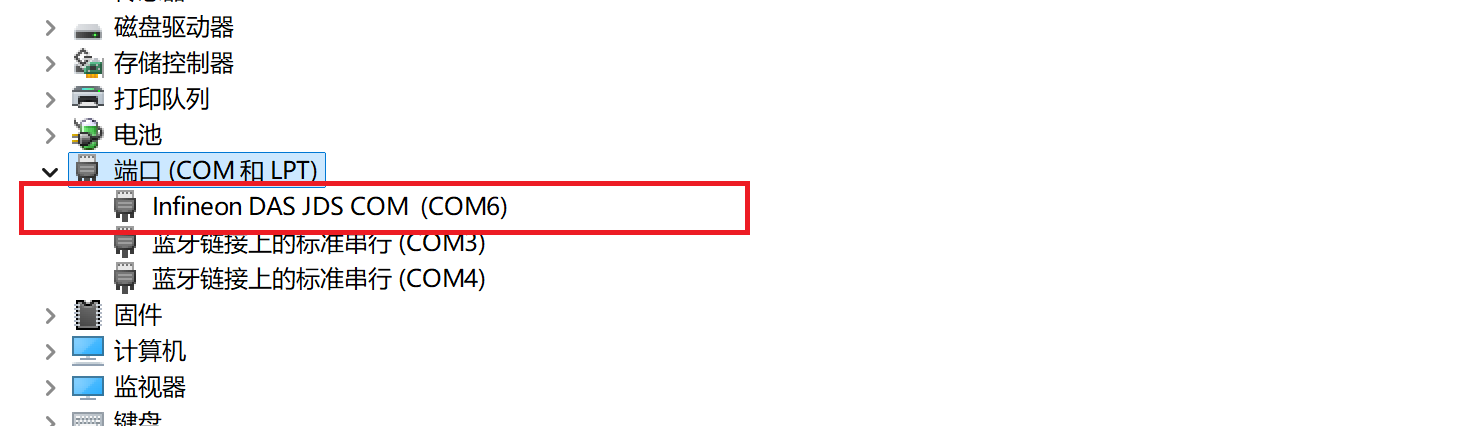
验证安装:安装完成后,连接开发板并上电。打开 Windows 设备管理器,若出现 Infineon DAS JDS COM 设备,即表示驱动安装成功。
-
安装 AURIX™ Flasher 烧录工具。
用于对 TC4x 系列芯片进行擦除、编程和校验的命令行工具。
- 下载链接:AURIX™ Flasher Software Tool
-
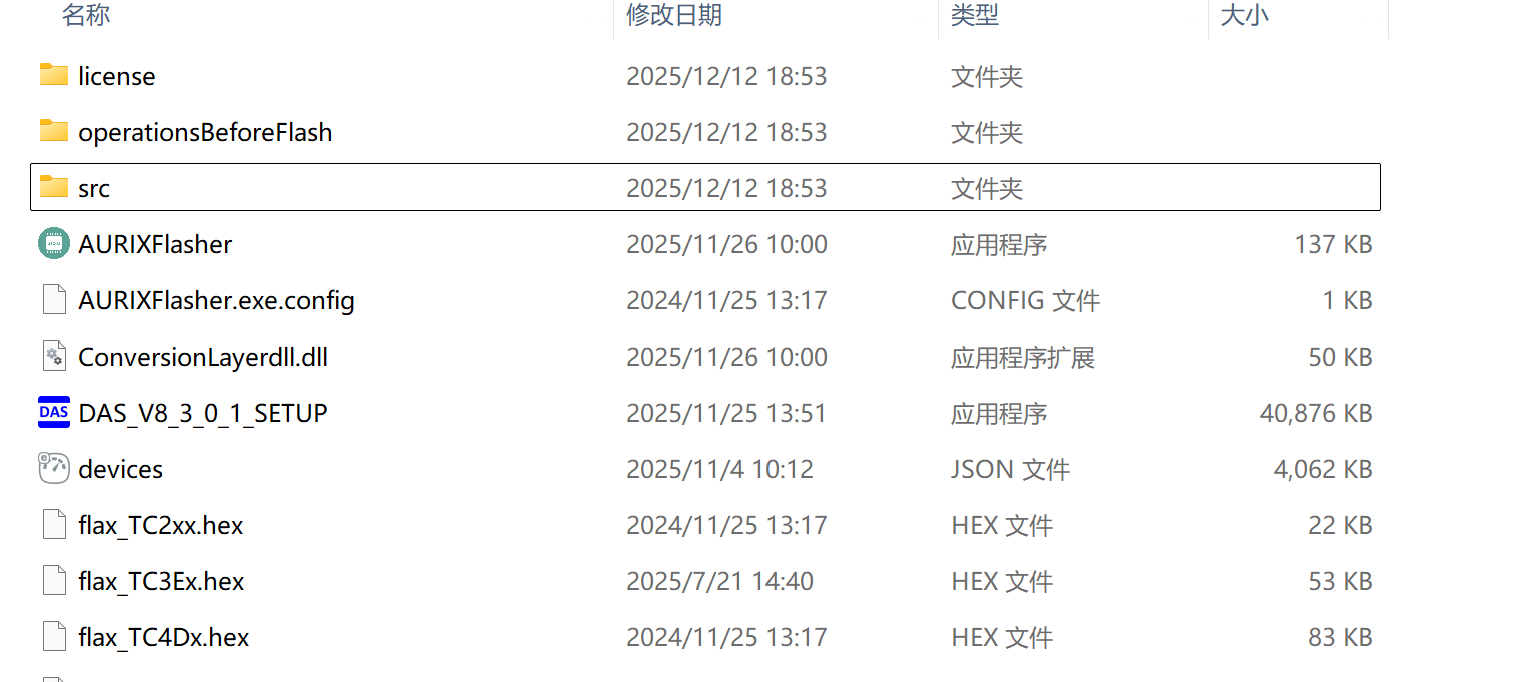
验证安装:默认安装在C:\Infineon\AURIXFlasherSoftwareTool-3.0.14目录下,进入该目录查看是否已经安装,如下图所示:
-
安装串口终端 MobaXterm。
用于与开发板进行串口通信,下载链接:MobaXterm_Portable。
4、配置串口连接
- 将开发板通过 USB 连接到电脑。
- 打开 MobaXterm 软件,点击 Session。
- 选择 Serial,建立 Serial 会话。
- Port: 选择对应的 Infineon DAS JDS COM 端口。
- Speed(bps) : 设置为 115200。
- 点击 Advanced Serial settings,将 Flow control 为 None。
- 点击 OK 打开连接。
四、系统构建 (Ubuntu)
TC4x 架构包含多个核心,需要分别编译 Bootloader (BL) 和 6 个核心的固件。
1、执行编译
进入 openvela 源码根目录,执行以下命令序列:
# 1. 编译 Bootloader
./build.sh vendor/infineon/boards/aurix/tc4d9_evb/configs/bl --cmake -j16

# 2. 编译各核心固件 (Core0 - Core5)
./build.sh vendor/infineon/boards/aurix/tc4d9_evb/configs/core0 --cmake -j16
./build.sh vendor/infineon/boards/aurix/tc4d9_evb/configs/core1 --cmake -j16
./build.sh vendor/infineon/boards/aurix/tc4d9_evb/configs/core2 --cmake -j16
./build.sh vendor/infineon/boards/aurix/tc4d9_evb/configs/core3 --cmake -j16
./build.sh vendor/infineon/boards/aurix/tc4d9_evb/configs/core4 --cmake -j16
./build.sh vendor/infineon/boards/aurix/tc4d9_evb/configs/core5 --cmake -j16
2、确认编译产物
编译完成后,请在 cmake_out/ 目录下收集以下 7 个 .hex 文件:
- cmake_out/infineon_tc4d9_evb_bl/vela_bl.hex
- cmake_out/infineon_tc4d9_evb_core0/vela_core0.hex
- ... 至 ...
- cmake_out/infineon_tc4d9_evb_core5/vela_core5.hex
五、固件部署 (Windows)
1、传输固件
将上述 7 个 .hex 文件从 Ubuntu 主机复制到 Windows 主机的同一目录下(例如 D:\firmware\ 或 AURIXFlasher 安装目录)。
2、执行烧录
- 确保开发板已上电并通过 USB 连接。
-
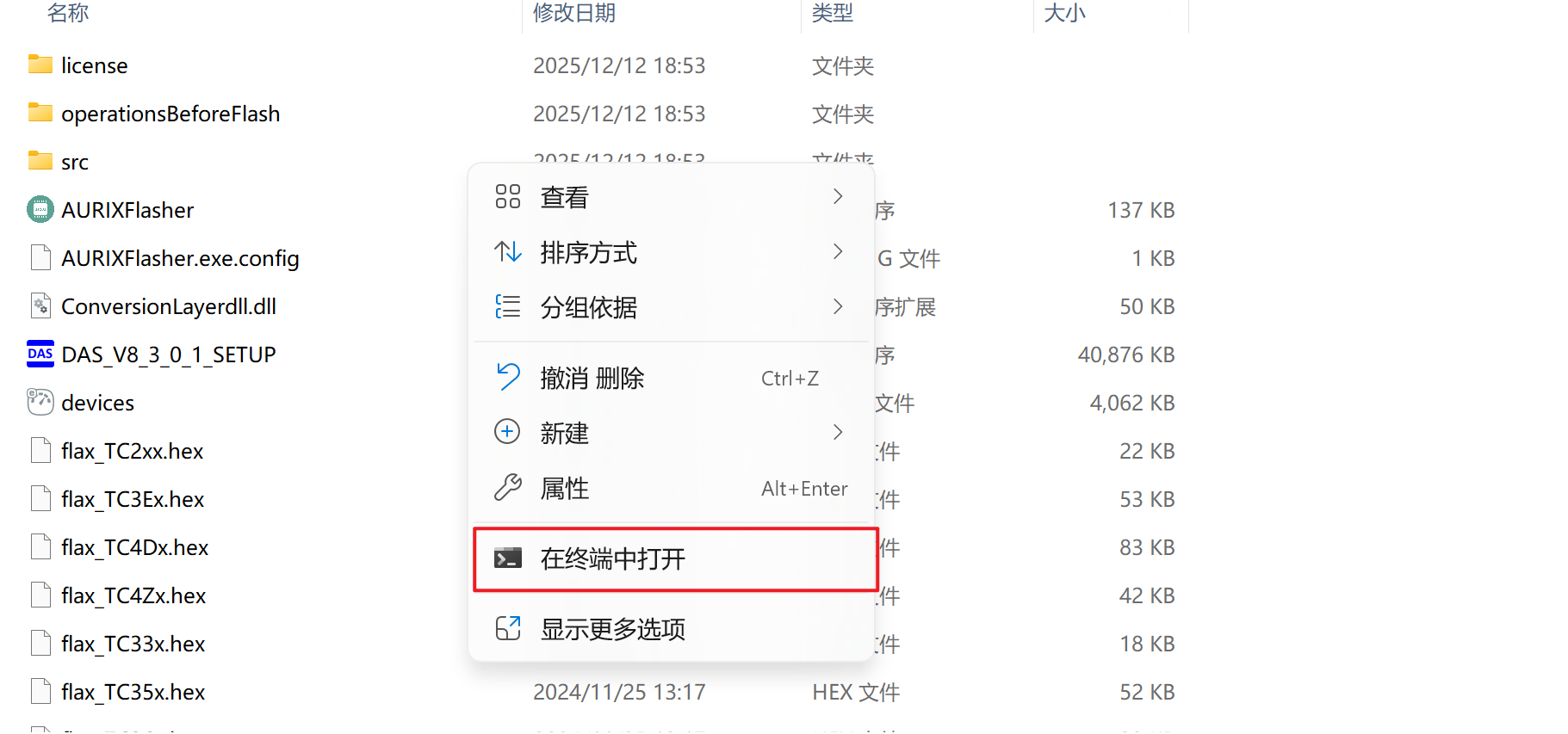
进入 AURIXFlasher 安装目录(默认为 C:\Infineon\AURIXFlasherSoftwareTool-3.0.14),然后鼠标右键选择在终端打开,如下图所示:
-
执行以下命令进行烧录(假设 hex 文件位于当前目录):
重要提示:必须烧录所有 7 个固件(BL + 6 个 Core),缺失任何一个核心的固件都可能导致系统无法正常启动。
:: 烧录 Bootloader
./AURIXFlasher.exe -hex vela_bl.hex


:: 烧录 Core0 - Core5
./AURIXFlasher.exe -hex vela_core0.hex
./AURIXFlasher.exe -hex vela_core1.hex
./AURIXFlasher.exe -hex vela_core2.hex
./AURIXFlasher.exe -hex vela_core3.hex
./AURIXFlasher.exe -hex vela_core4.hex
./AURIXFlasher.exe -hex vela_core5.hex
六、运行与验证
1、启动系统
所有固件烧录完成后,系统将自动复位启动。
2、串口交互
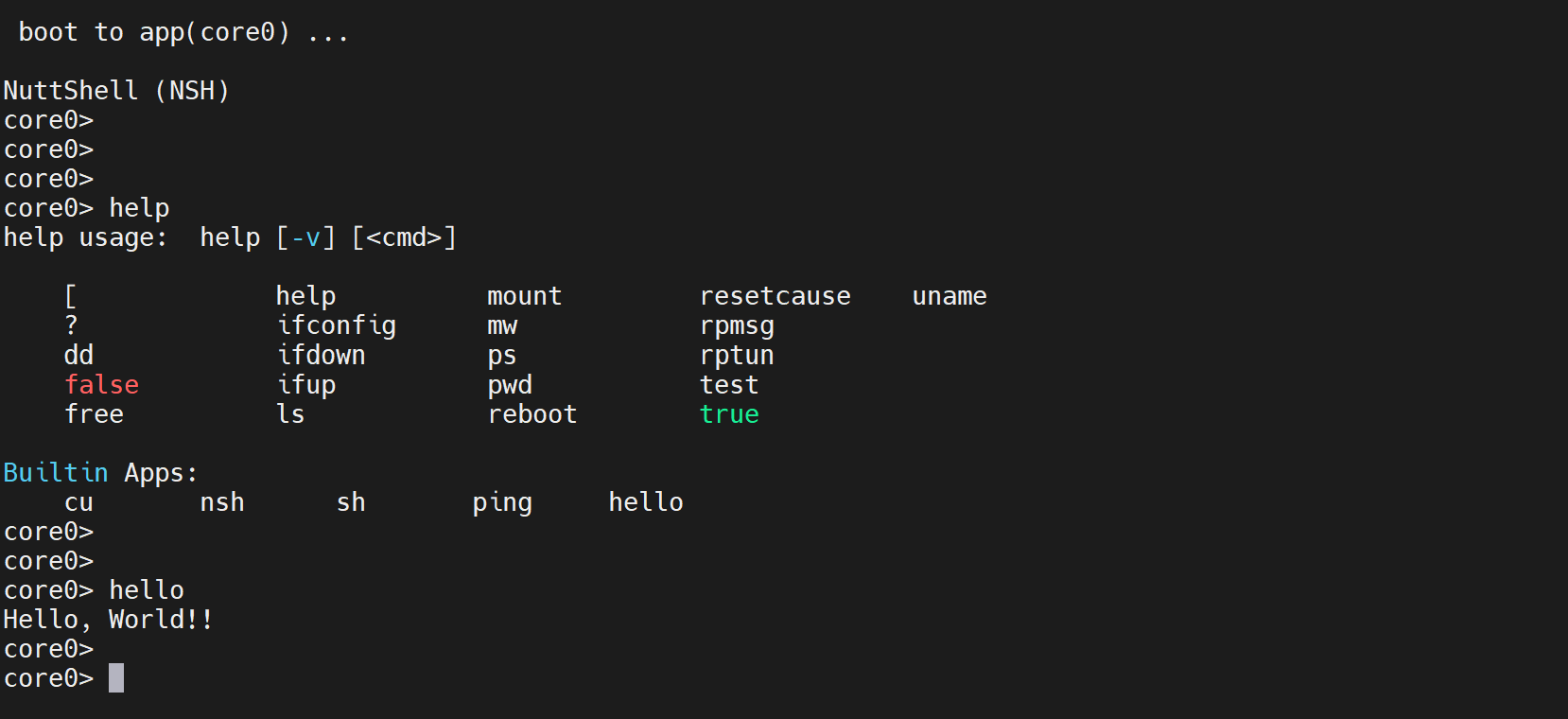
返回 MobaXterm 串口窗口,您将看到启动日志并最终停留在 core0> 提示符,表示 Core0 已就绪。
3、多核切换验证
openvela 支持在 NSH 中通过 cu (Call Utility) 命令连接到其他核心的虚拟终端。
- 切换指令:在 core0 中执行 cu -l /dev/ttyCOREx (x 代表核心编号)
- 退出指令:按下 Ctrl + C 返回 Core0。
示例:切换至 Core2
输入命令:
cu -l /dev/ttyCORE2终端提示符将变更为 core2>,如下图所示:
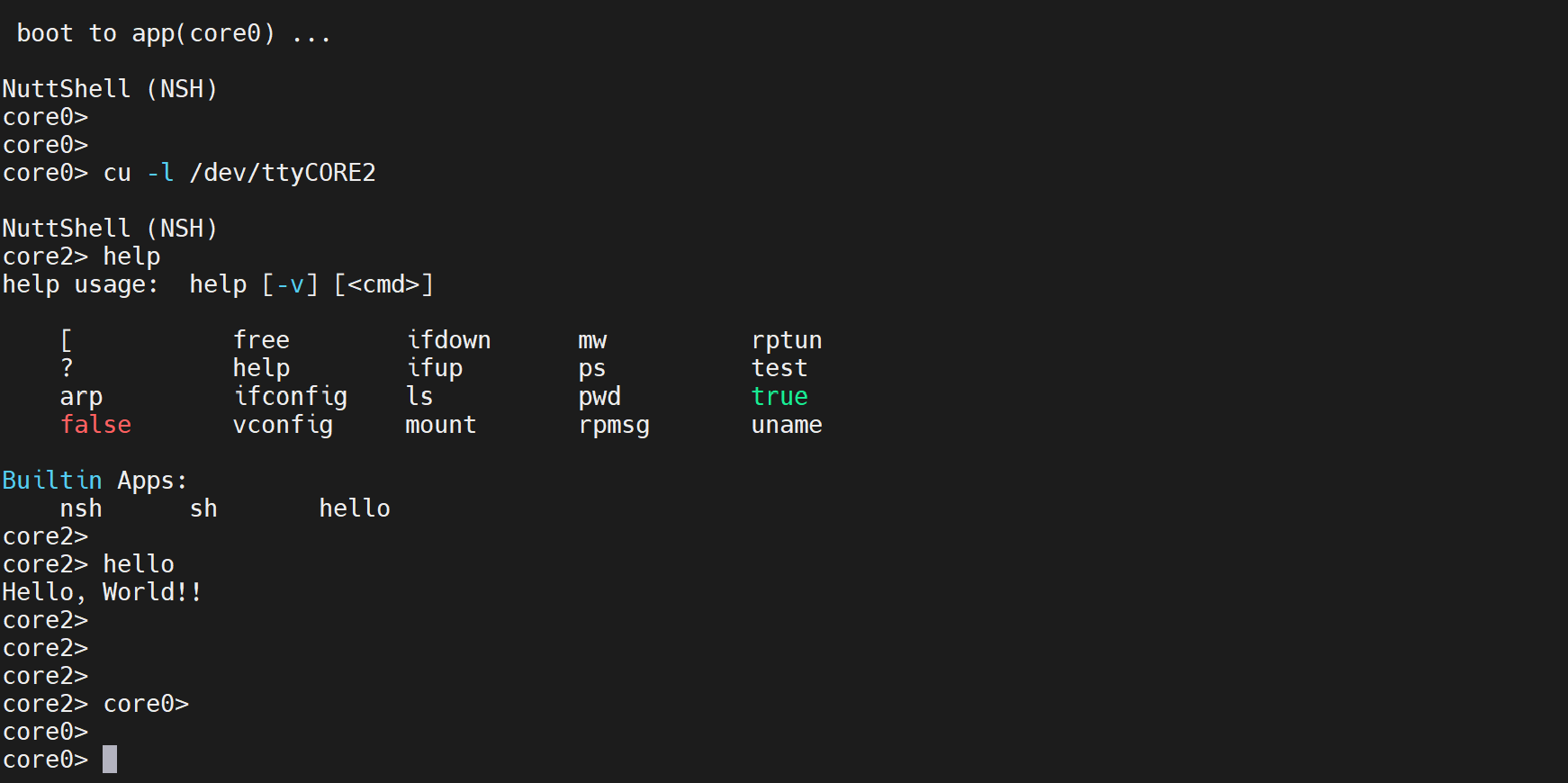
使用 ctrl + c 命令可以返回 core0。