

本文档指导开发者在 Ubuntu 环境下安装 openvela VS Code 插件,并完成 openvela 项目的创建、编译、调试及应用开发。
一、环境准备
在开始之前,请确保开发环境满足以下软硬件要求。
1、硬件配置
- 硬盘:至少 40 GB 可用空间(用于存放源代码及编译产物)。
- 内存:至少 16 GB RAM。
2、操作系统
- 系统版本:Ubuntu 22.04 (支持 arm64 或 x86_64 架构)。
二、安装 openvela 扩展插件
注意:调试功能依赖 C++ 插件,因此必须在 VS Code 中进行安装和运行。
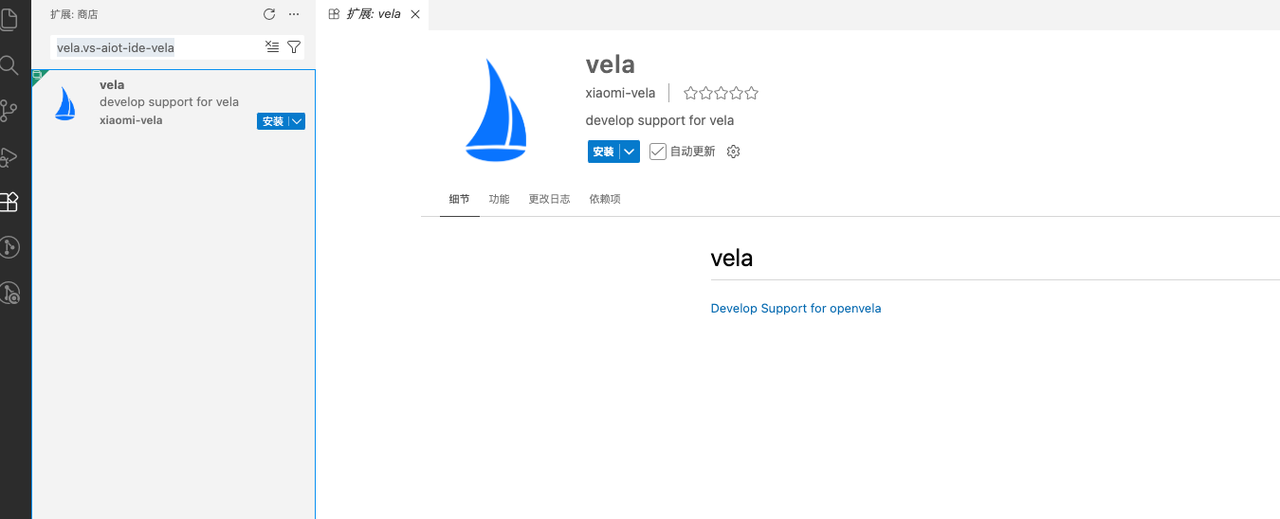
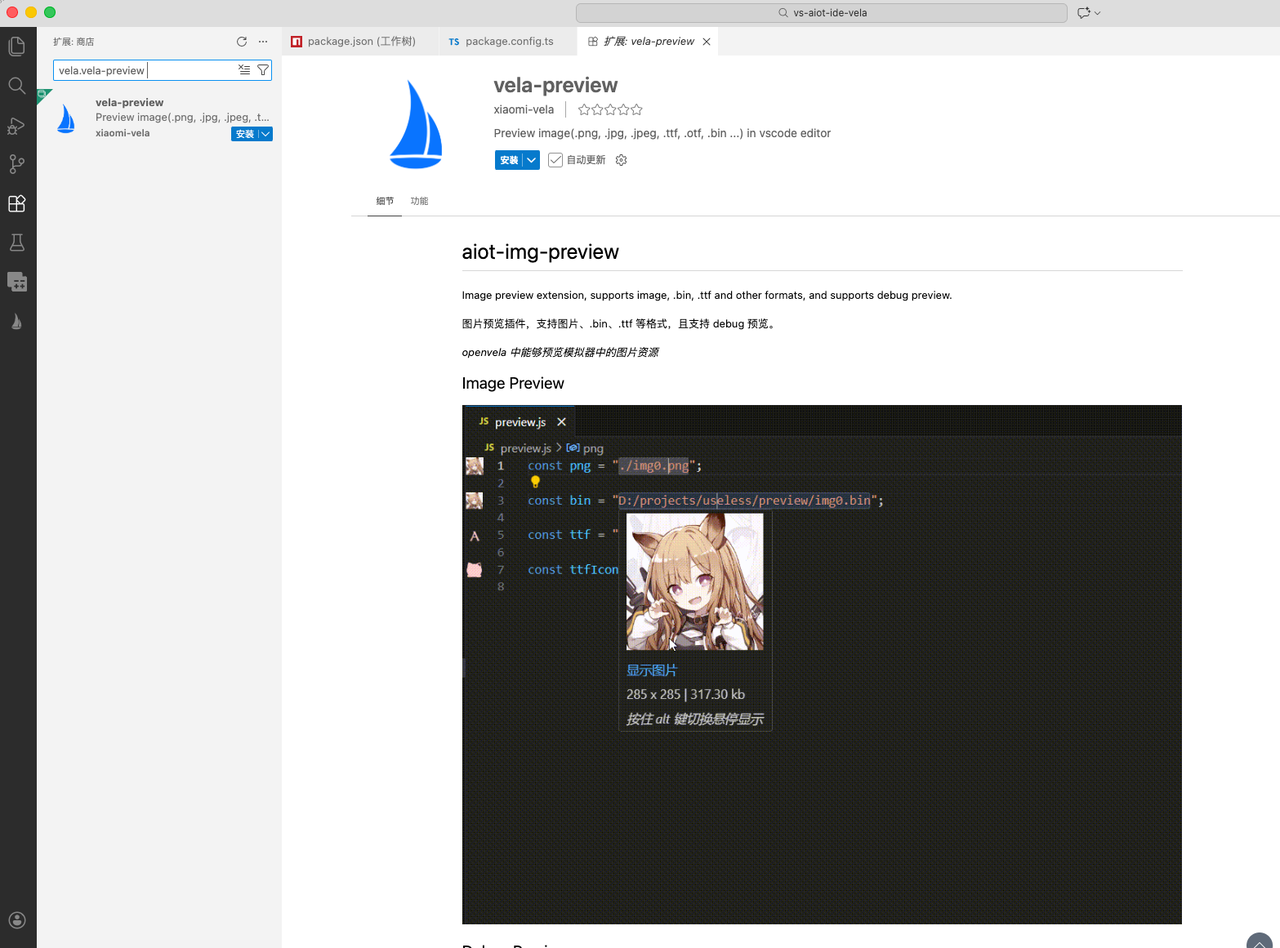
在 VS Code(版本 >= 1.99.0)扩展市场搜索并安装 。
-
vela.vs-aiot-ide-vela
-
vela.vela-preview
三、配置与验证环境
插件安装完成后,需检查开发环境并安装必要的构建工具链和依赖包。
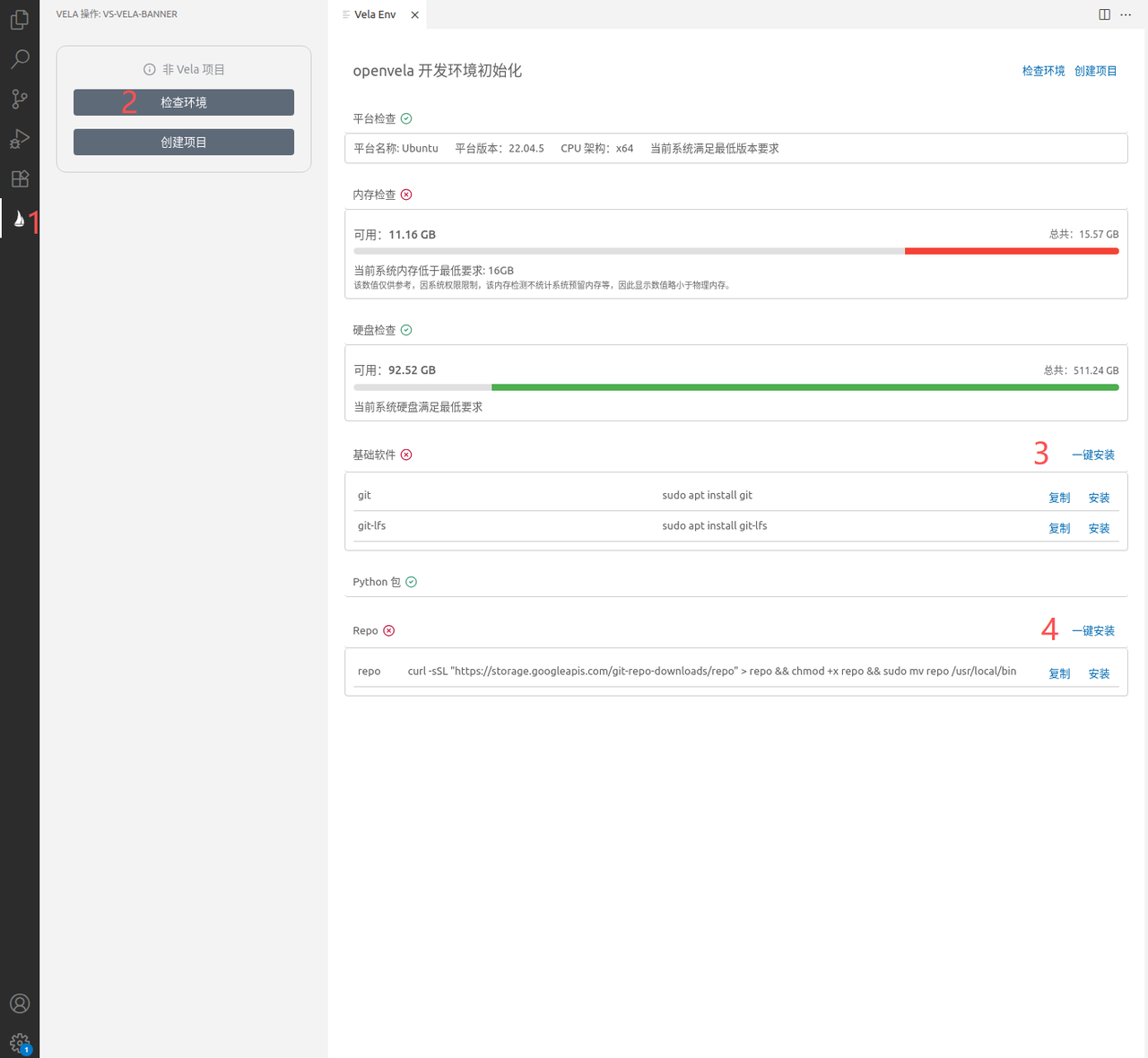
1、检查并安装依赖
参考下图,在 VS Code 中执行环境检查。如提示缺少组件,请按照向导提示进行安装。
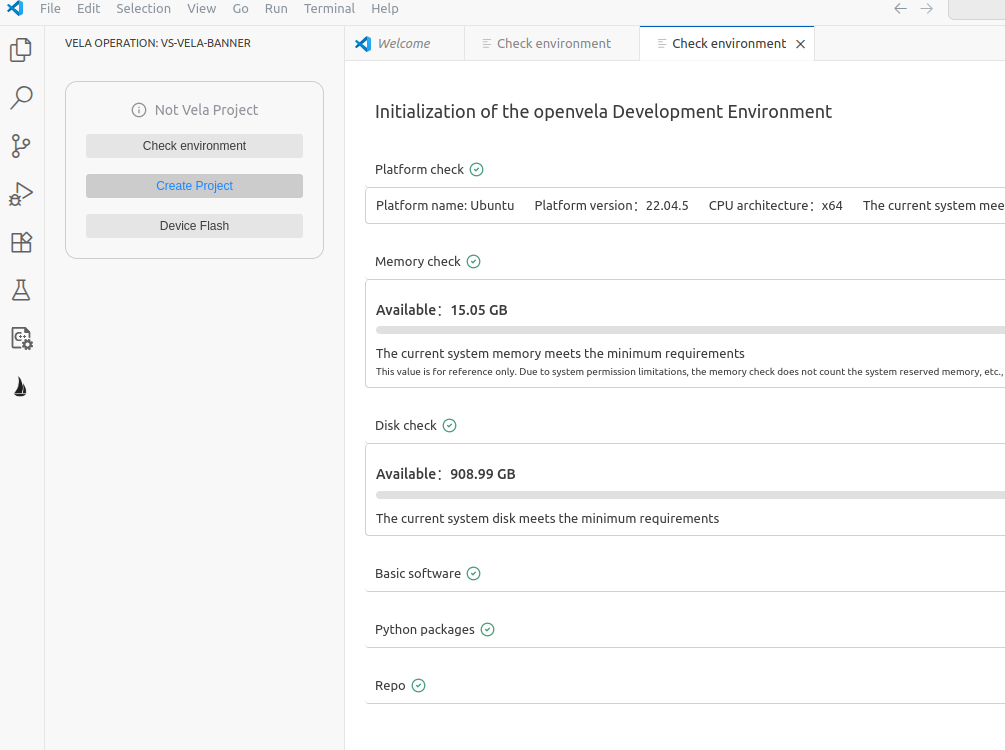
2、验证环境就绪
当所有依赖安装成功后,界面将显示如下内容,表明环境准备就绪:
四、创建 openvela 项目
1、初始化项目目录
在文件系统中创建一个新目录(例如 openvela)。
警告:请确保该目录的绝对路径中不包含中文字符或空格等特殊符号,否则会导致编译系统(Build System)报错。
2、获取源代码
-
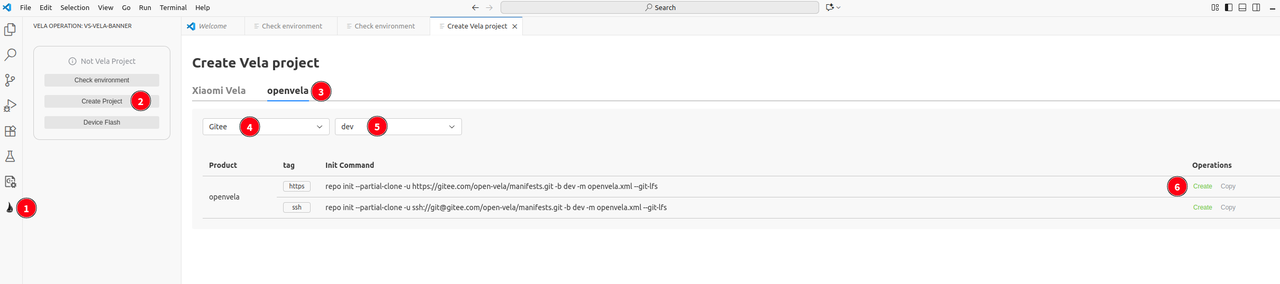
在 VS Code 中,参考下图步骤打开“创建项目”向导。
-
配置项目参数:
- 选择源:根据网络情况选择合适的仓库源。
-
选择分支:选择合适分支分支。
- trunk (主干稳定分支):经全面测试的稳定版本,dev 分支的稳定功能会合并于此。推荐大多数追求稳定性的用户使用。
- dev (开发分支):汇集了最新的功能与修复,可能不稳定。推荐给希望体验新功能或参与贡献的开发者。
-
下载方式:选择 SSH 或 HTTPS。
说明:若选择 SSH 方式,请确保已在对应代码托管平台配置 SSH Key(可点击界面中的蓝色链接查看详细文档)。
-
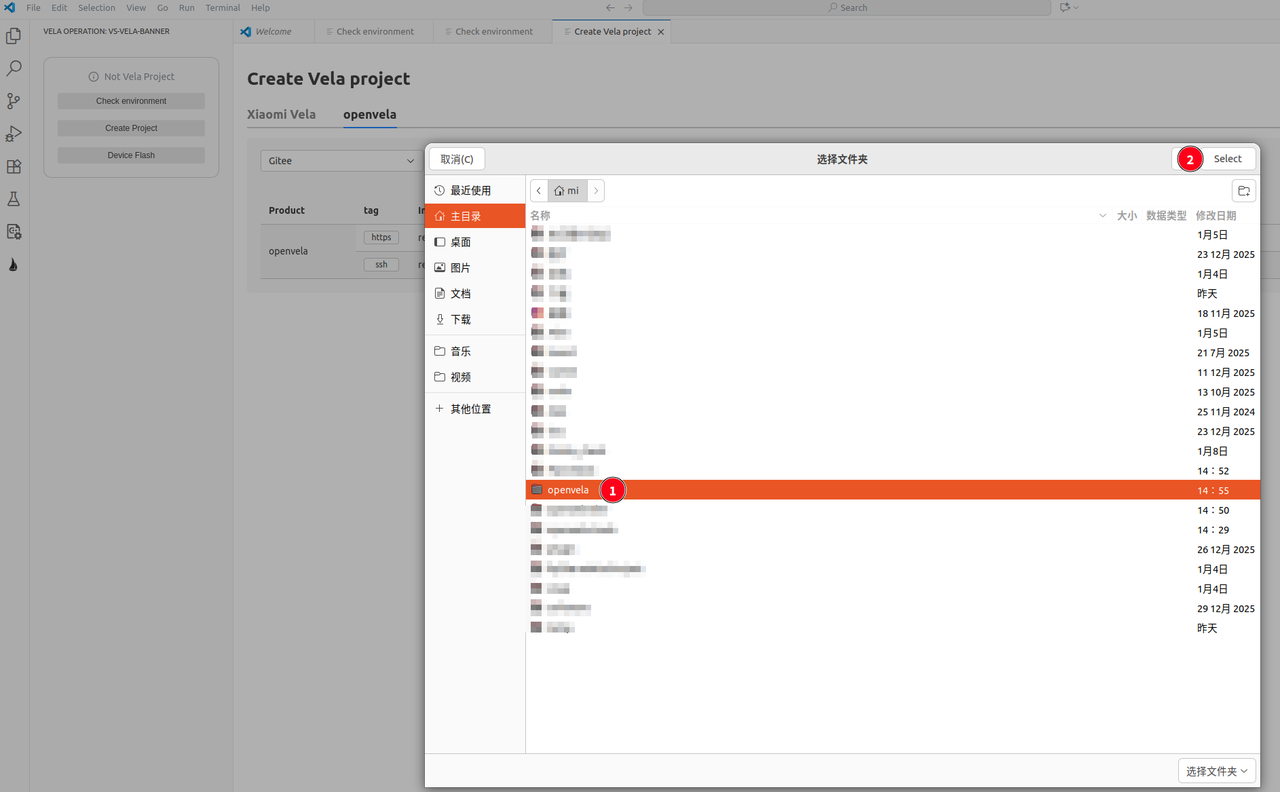
选择第一步创建的项目目录 openvela,单击右上角 Select,如下图所示:
-
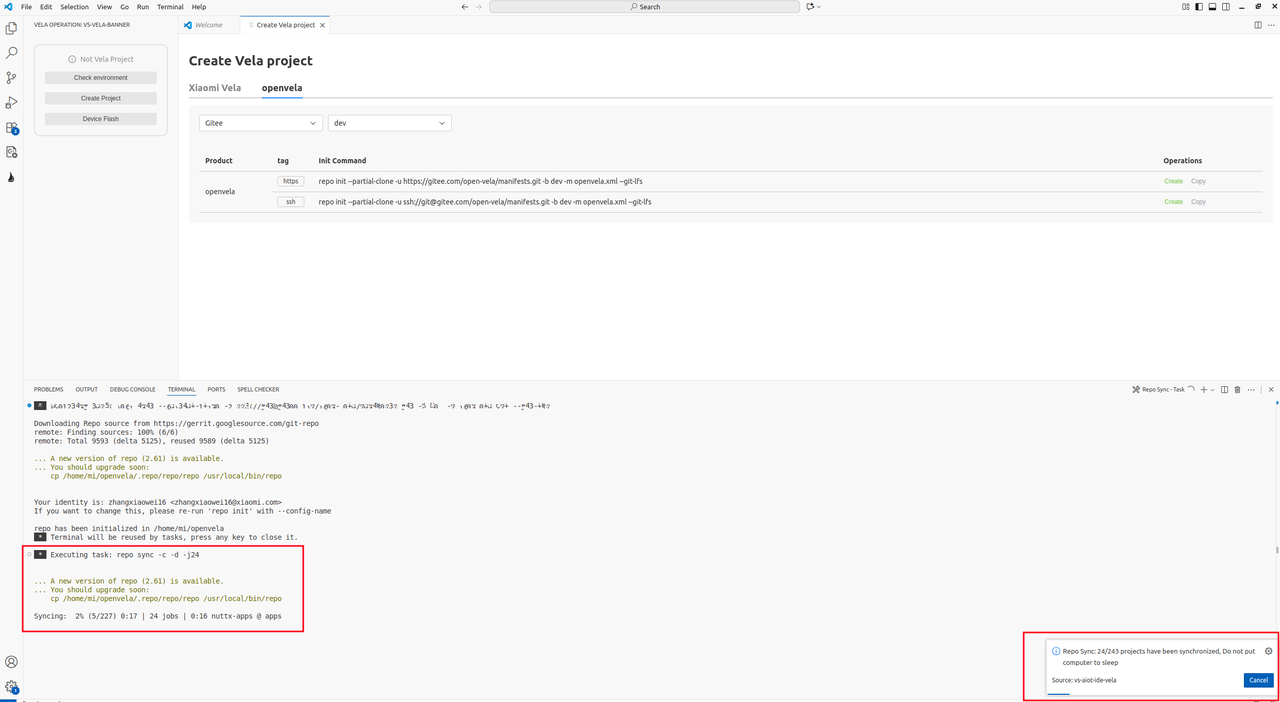
等待项目创建完成,下载进度如下图所示:
注意:下载源码过程耗时较长,请防止电脑进入休眠状态。
3、配置编译参数
-
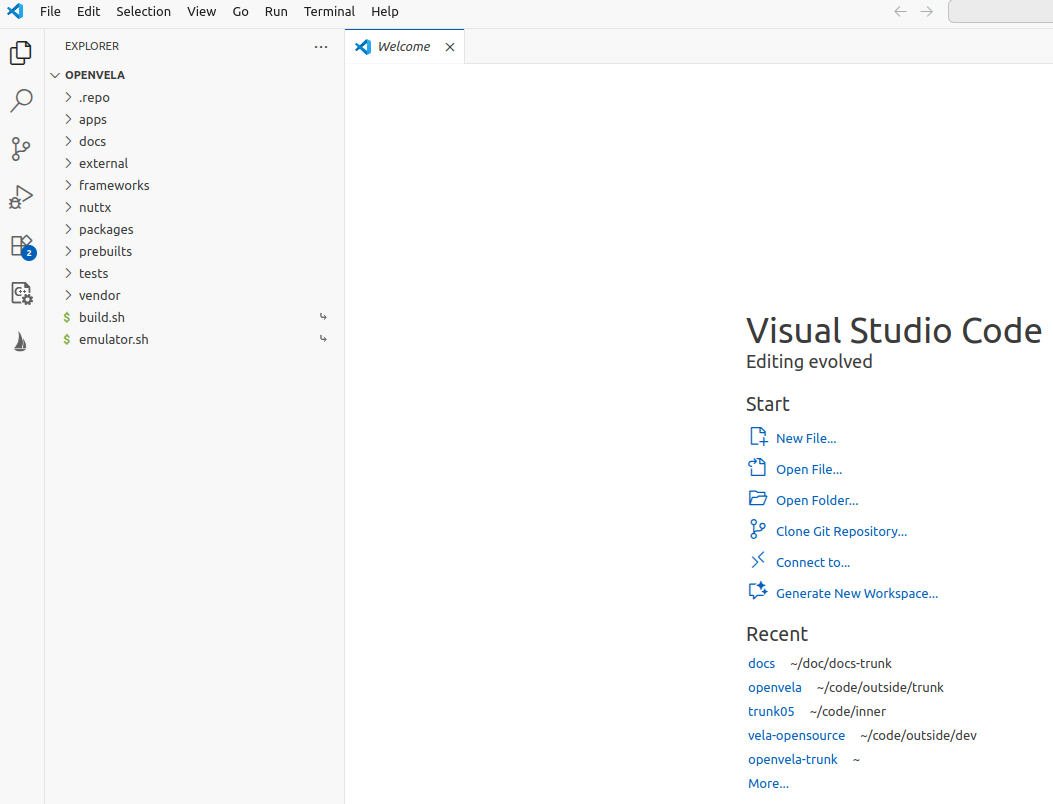
打开创建完成的 openvela 目录:
-
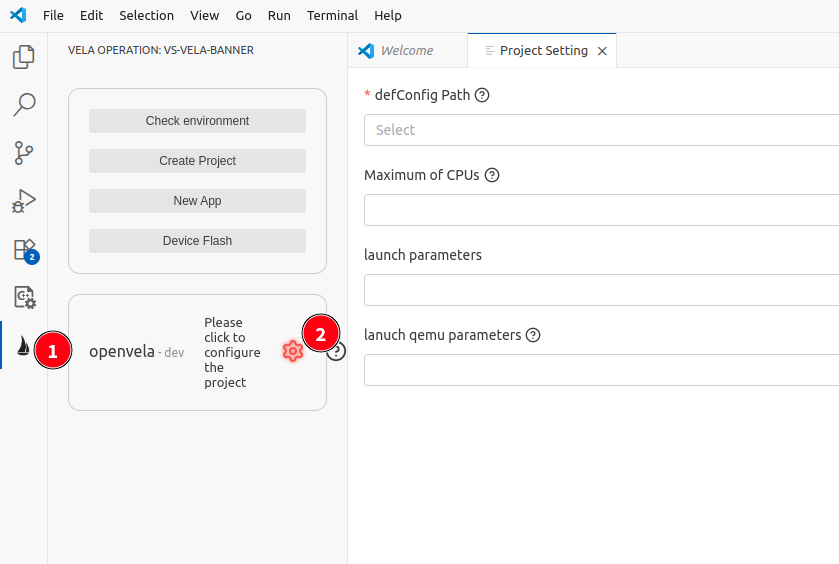
点击左侧 openvela 帆船图标,然后点击配置 (Configure) 按钮,如下图所示:
-
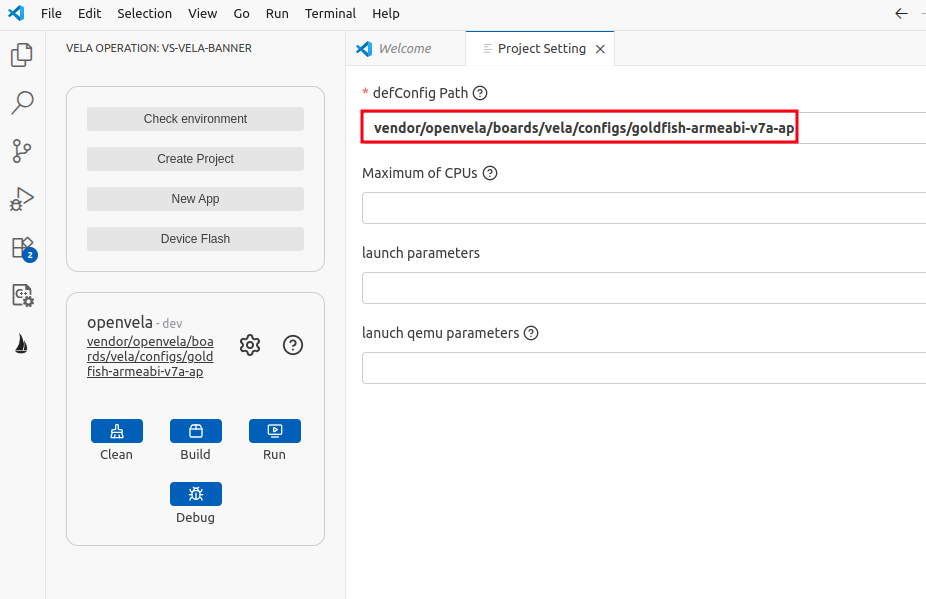
选择相应的 defconfig 文件及其它可选参数:
五、编译与运行
1、编译项目
-
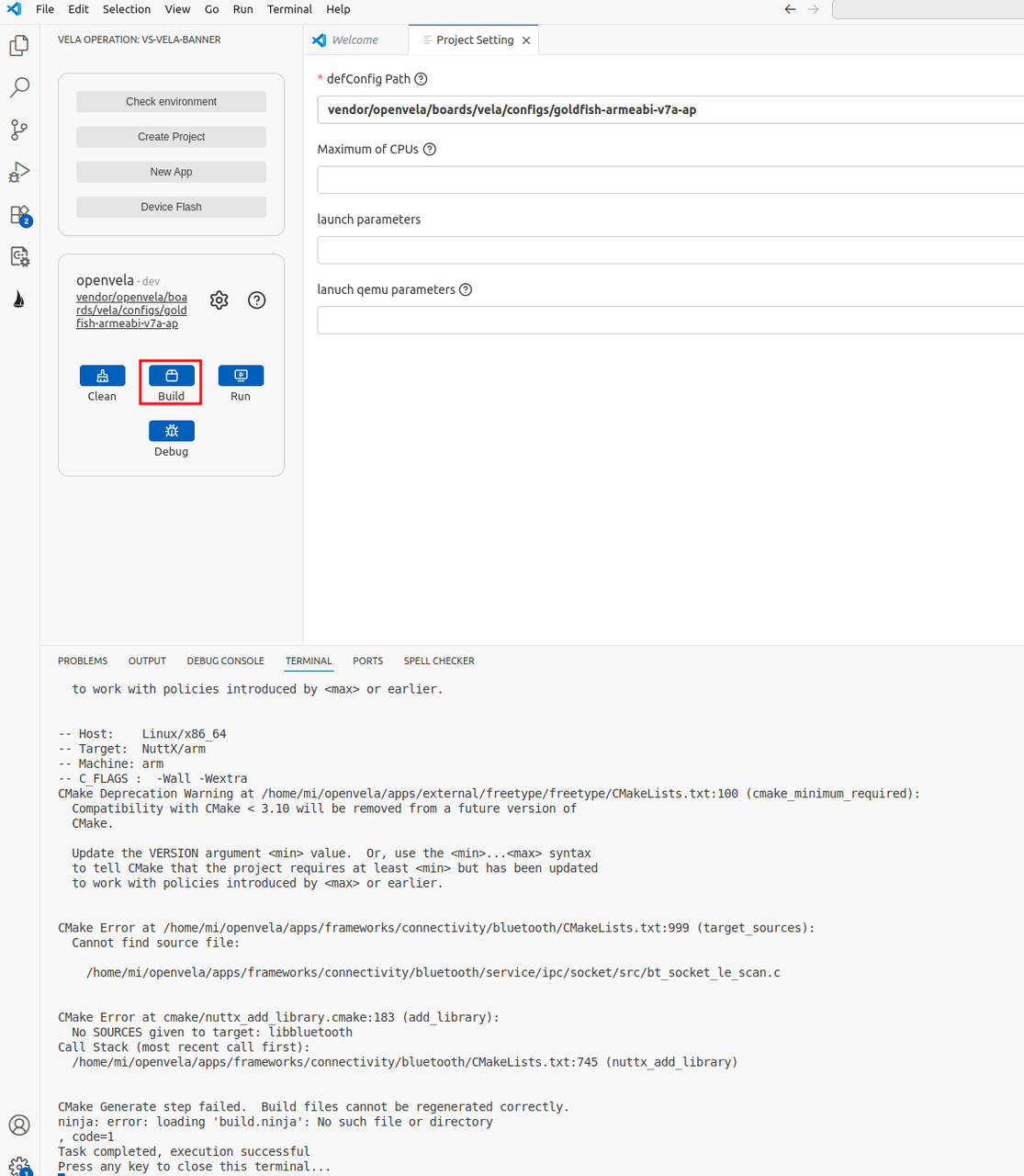
点击编译(Build)按钮,等待构建系统完成编译:
-
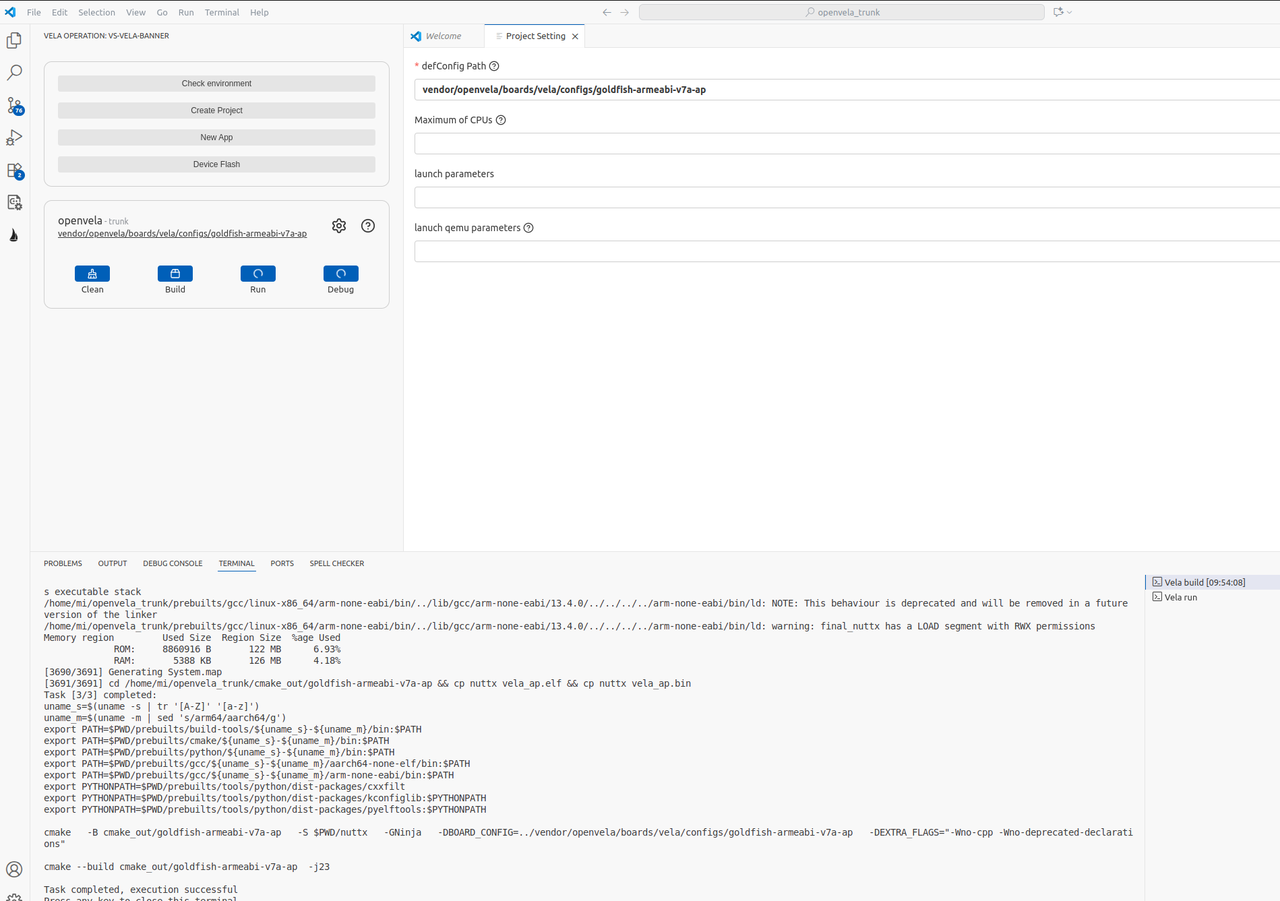
编译完成效果如下图所示:
2、运行模拟器
-
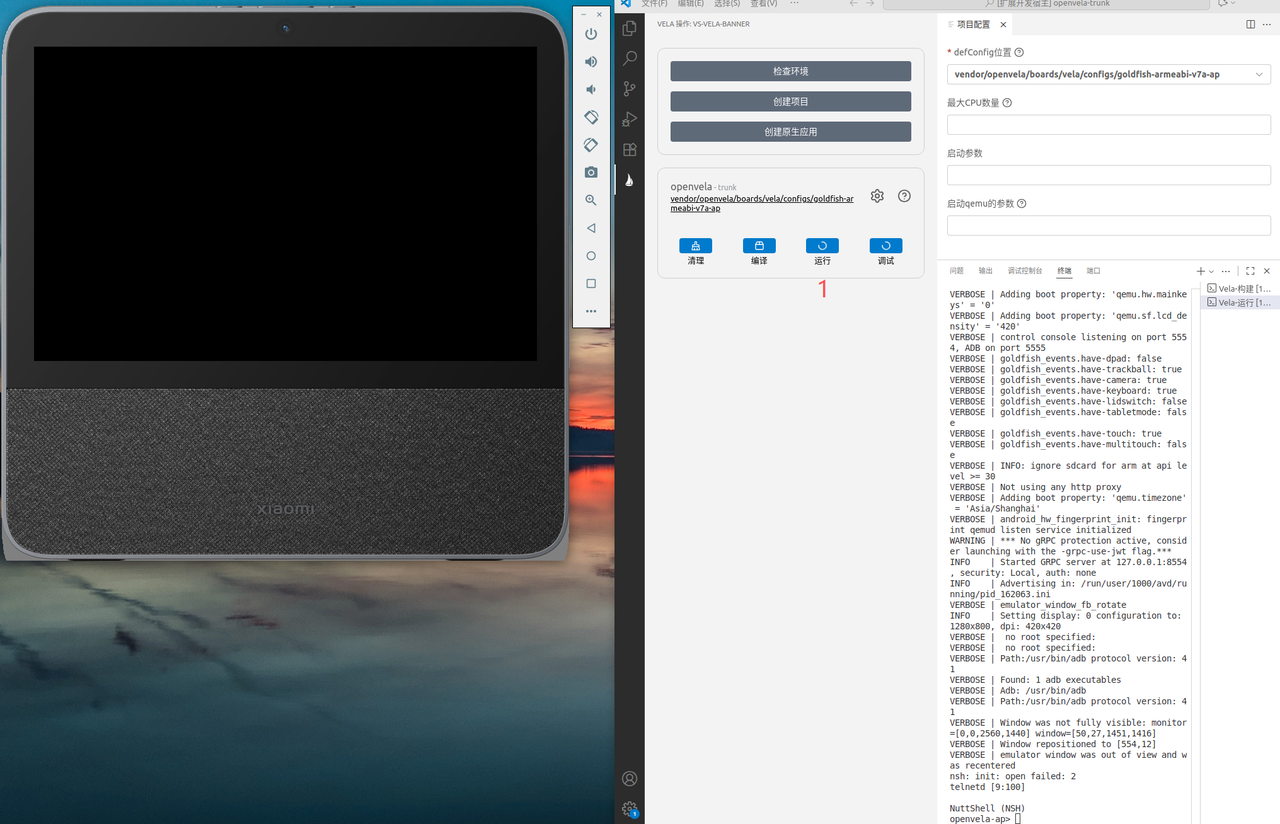
点击运行 (Run) 按钮,启动模拟器:
-
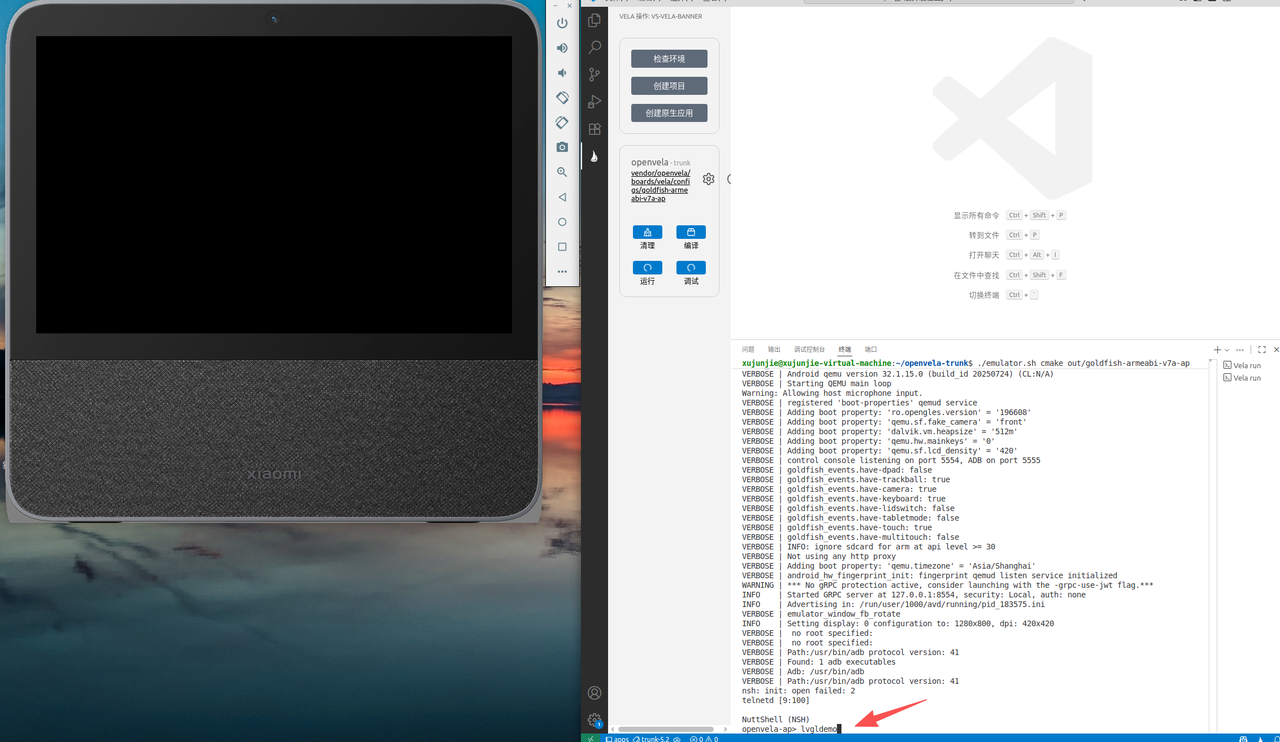
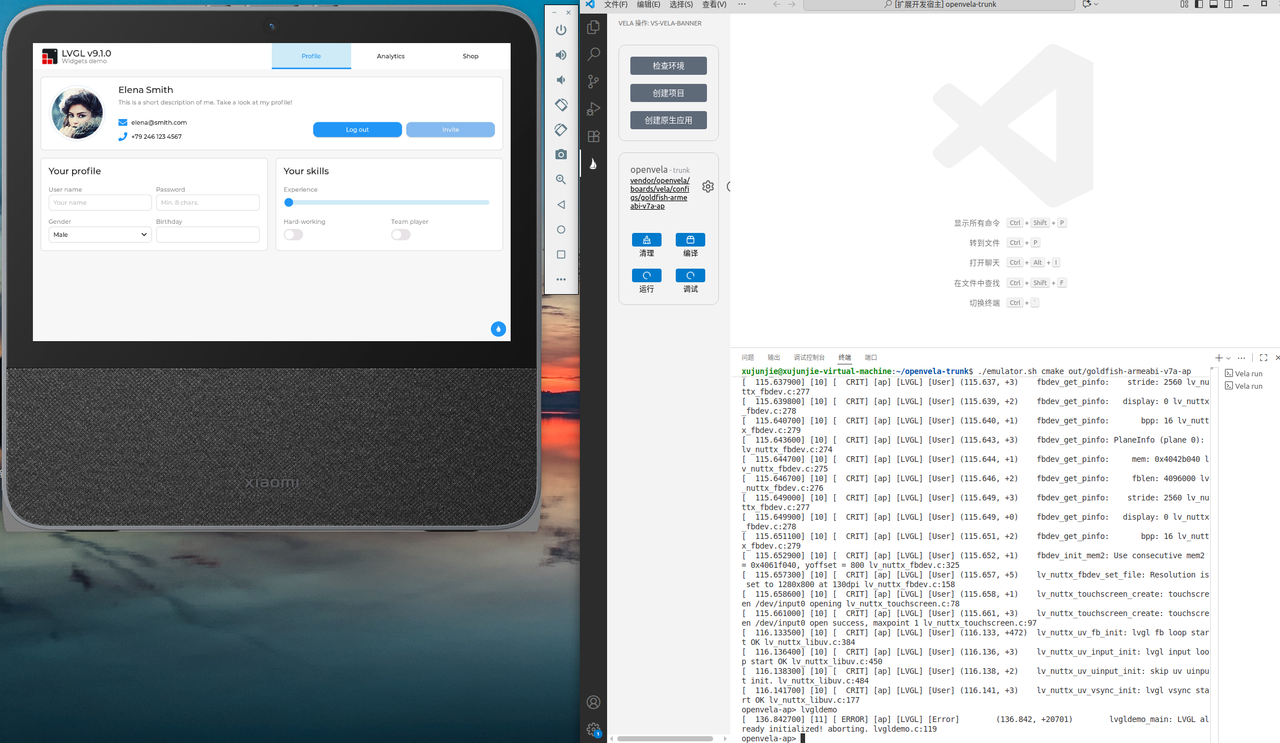
在模拟器终端输入 lvgldemo,启动 openvela 演示应用:
六、调试应用
-
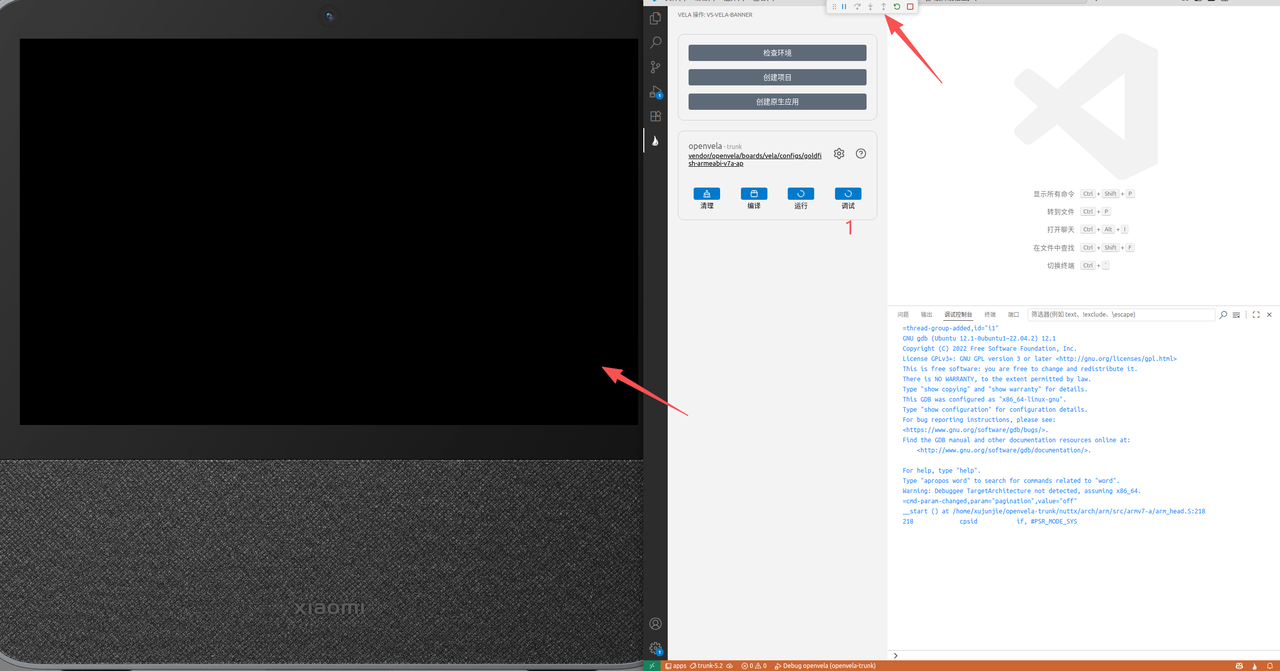
单击调试(Debug)按钮,系统将启动模拟器并挂载调试进程:
-
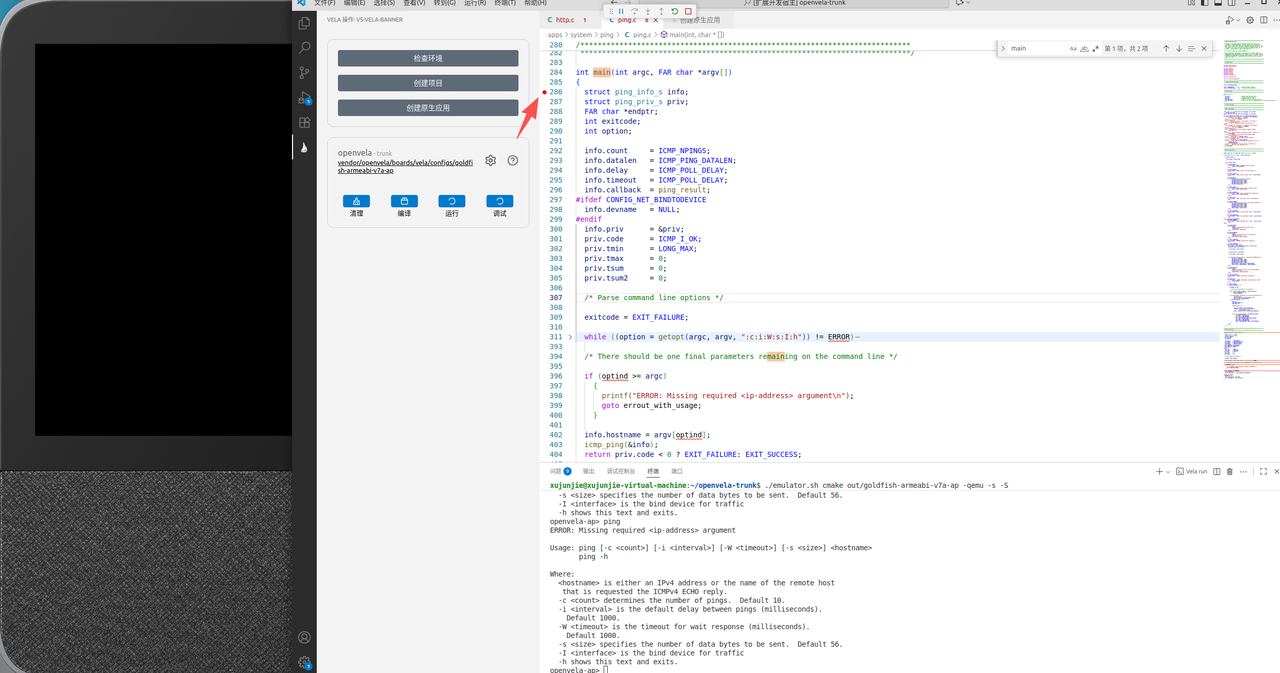
打开源代码文件 apps/system/ping/ping.c,在 main 函数处设置断点:
-
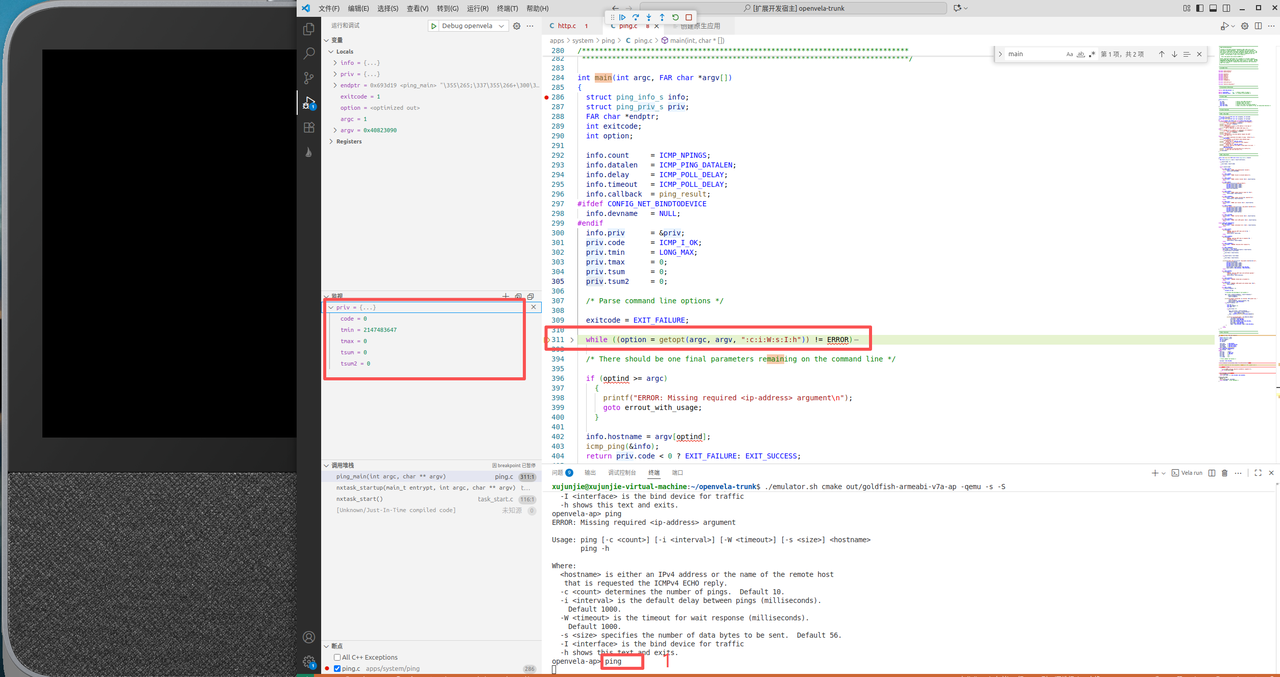
在模拟器终端执行 ping 命令。系统将运行 Ping 应用并自动命中断点,进入调试模式。
七、开发原生应用
1、创建应用
-
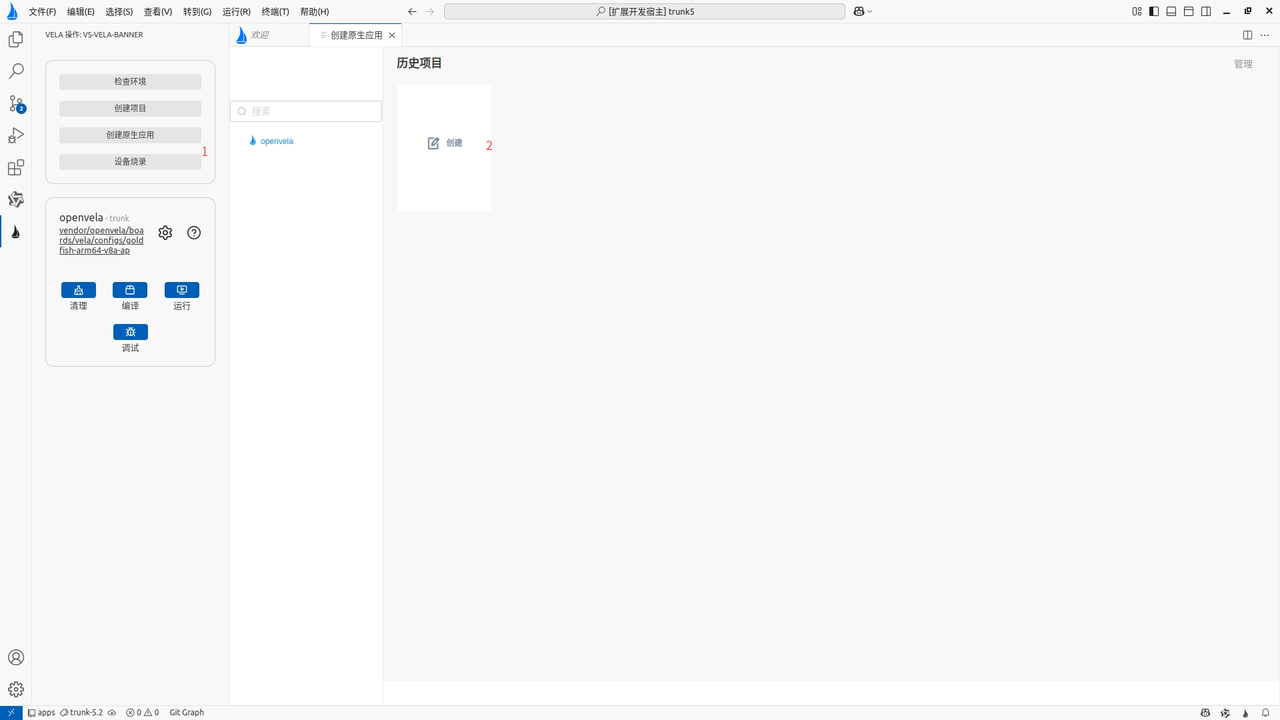
在插件界面点击创建原生应用(Create Native App):
-
选择应用模板:
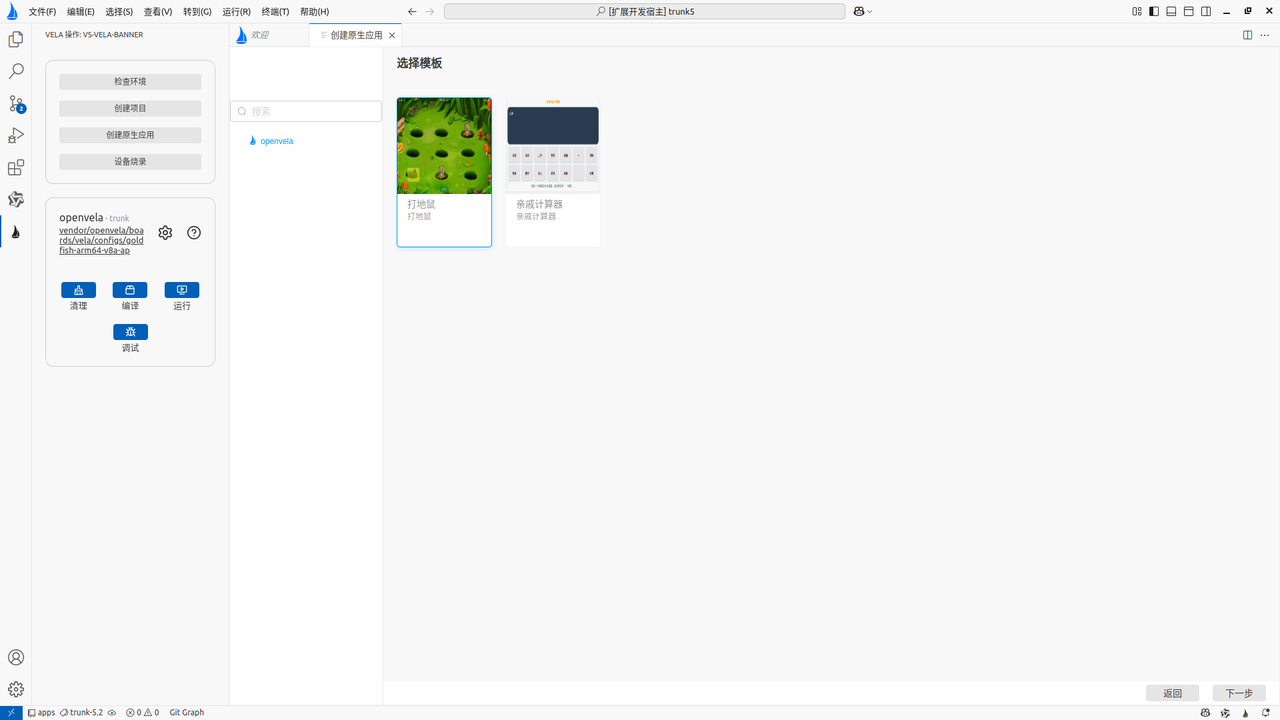
-
输入项目名称(例如 Whackmole1):
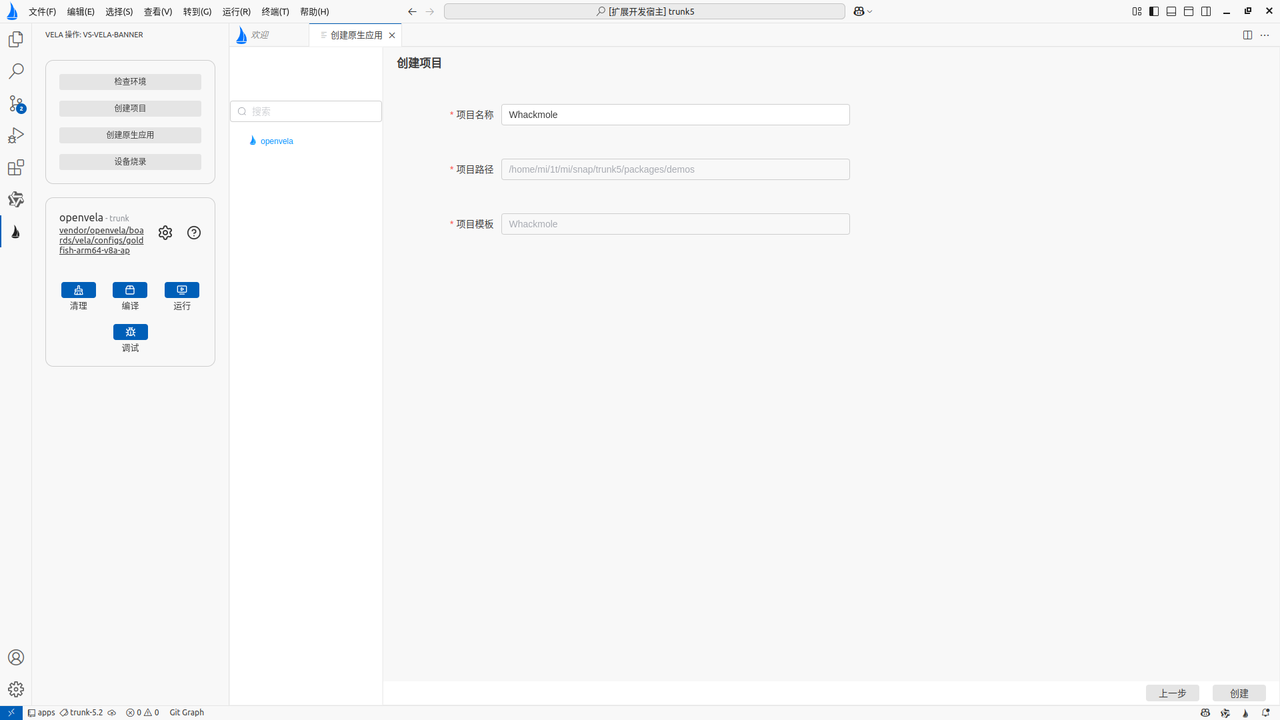
2、编译与运行新应用
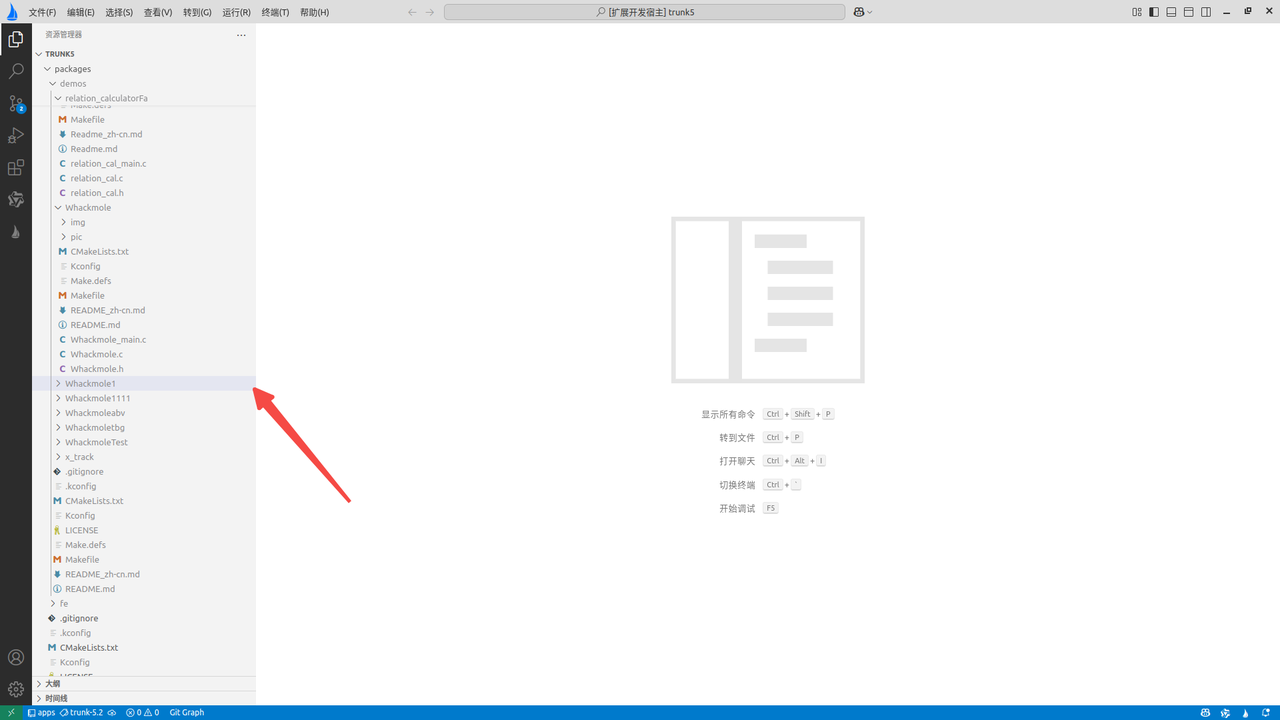
-
创建完成后,VS Code 会自动定位到新应用的源代码目录。
-
重新执行编译 (Build) -> 运行 (Run)。
- 在模拟器终端输入应用名称(如 Whackmole1)启动新应用。
八、资源管理与可视化预览
openvela 插件提供了强大的可视化预览功能,支持图片、字体和二进制资源,并支持模拟器文件系统挂载。
1、挂载数据卷
首次使用 openvela 仓库时,系统会自动弹出终端执行挂载命令,将 vela_data.bin 挂载到本地目录。
开发者可通过右键菜单手动管理挂载状态:
-
挂载 openvela:执行挂载。
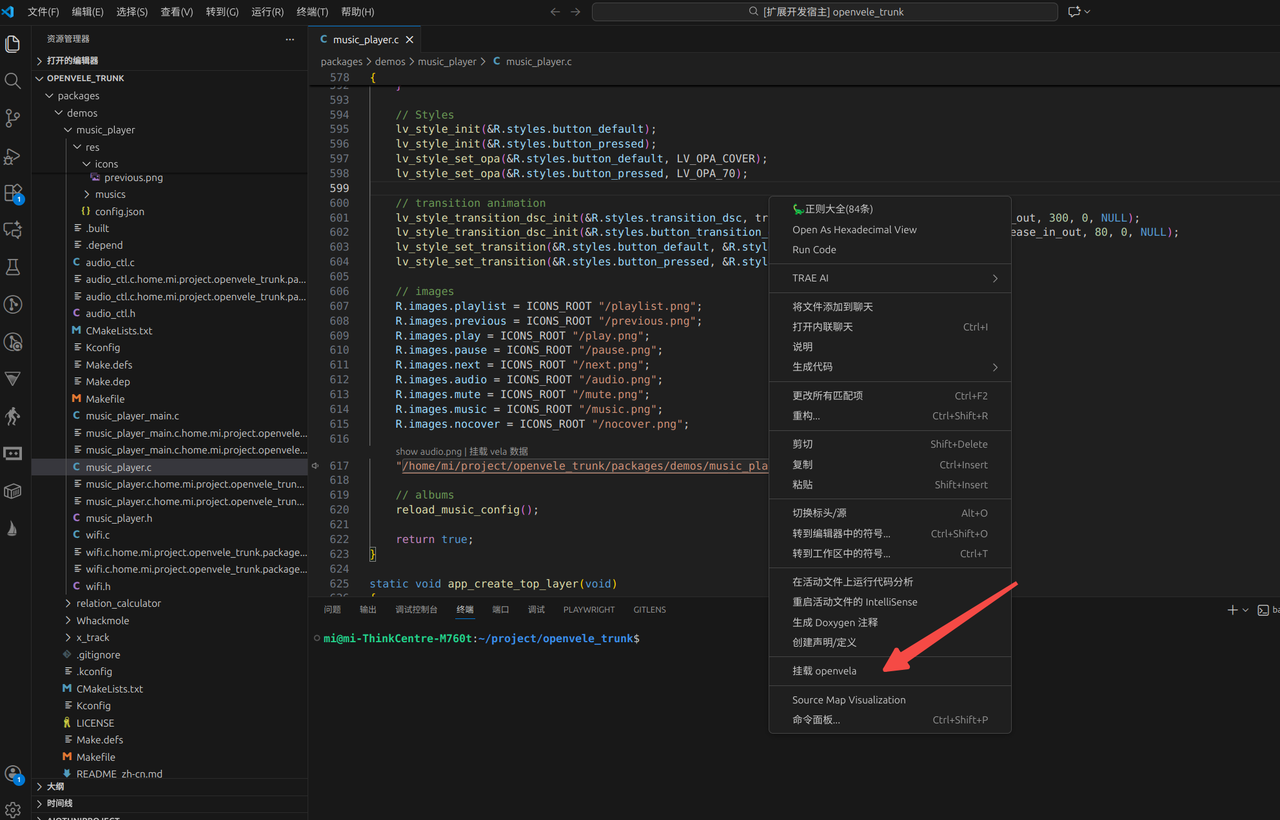
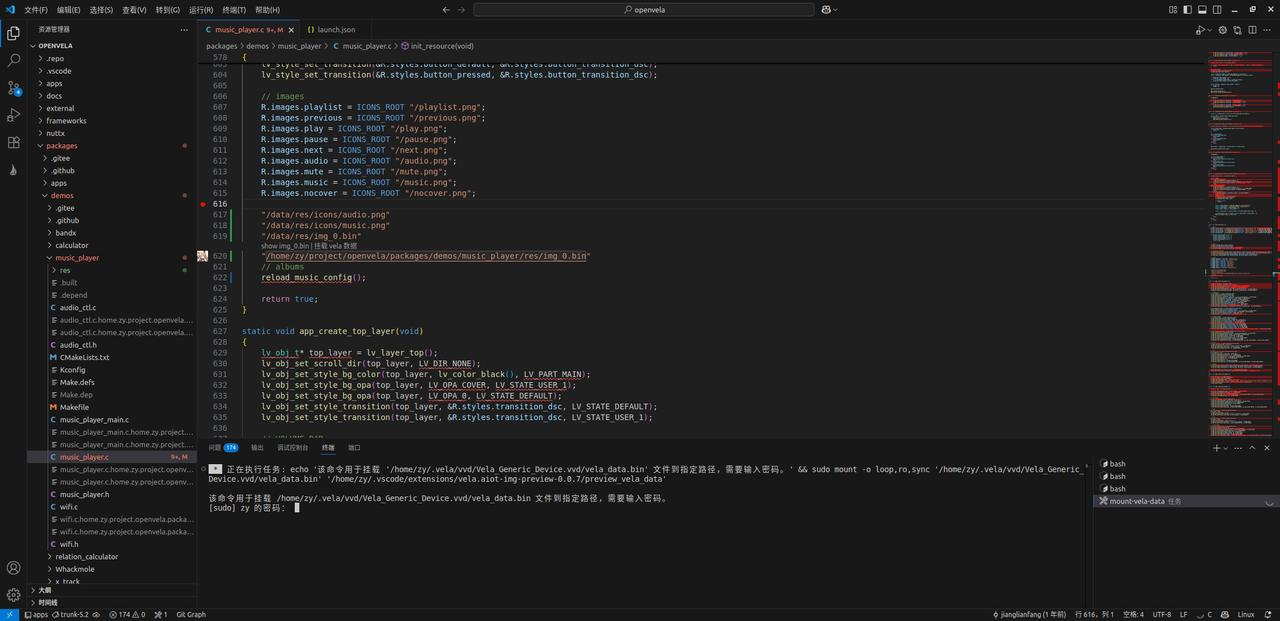
-
重新挂载 openvela:当模拟器中文件发生变化(例如执行了 adb push)时,需执行此操作以刷新文件系统。
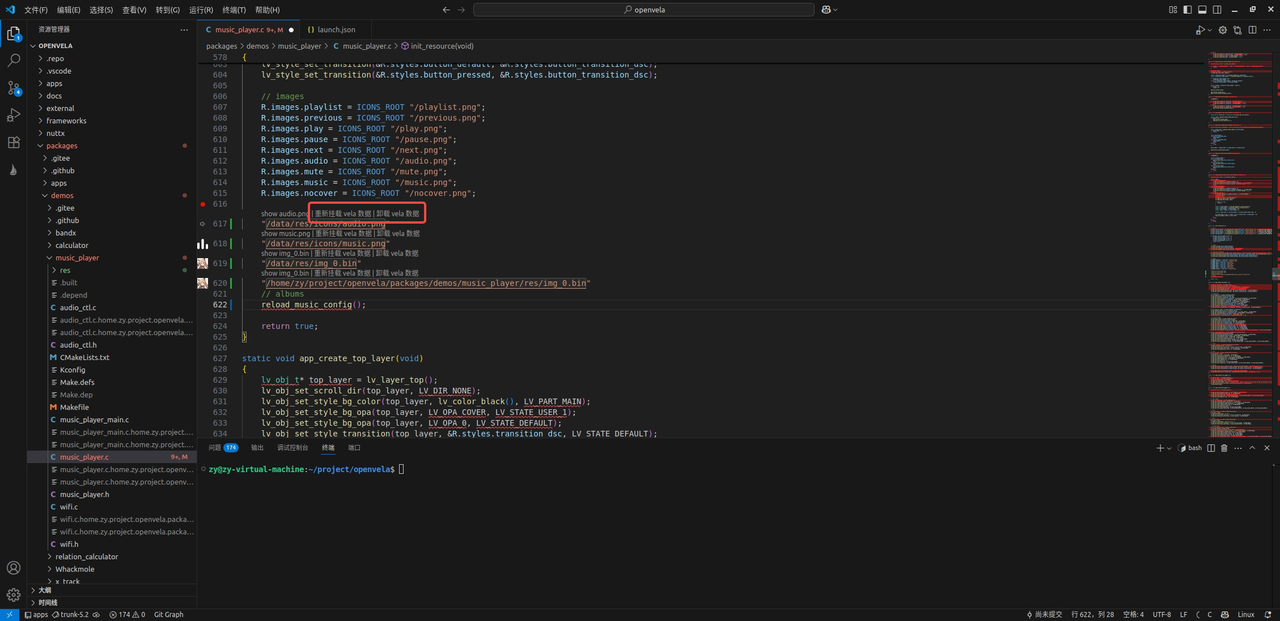
-
卸载 openvela:断开挂载连接。
2、文件预览
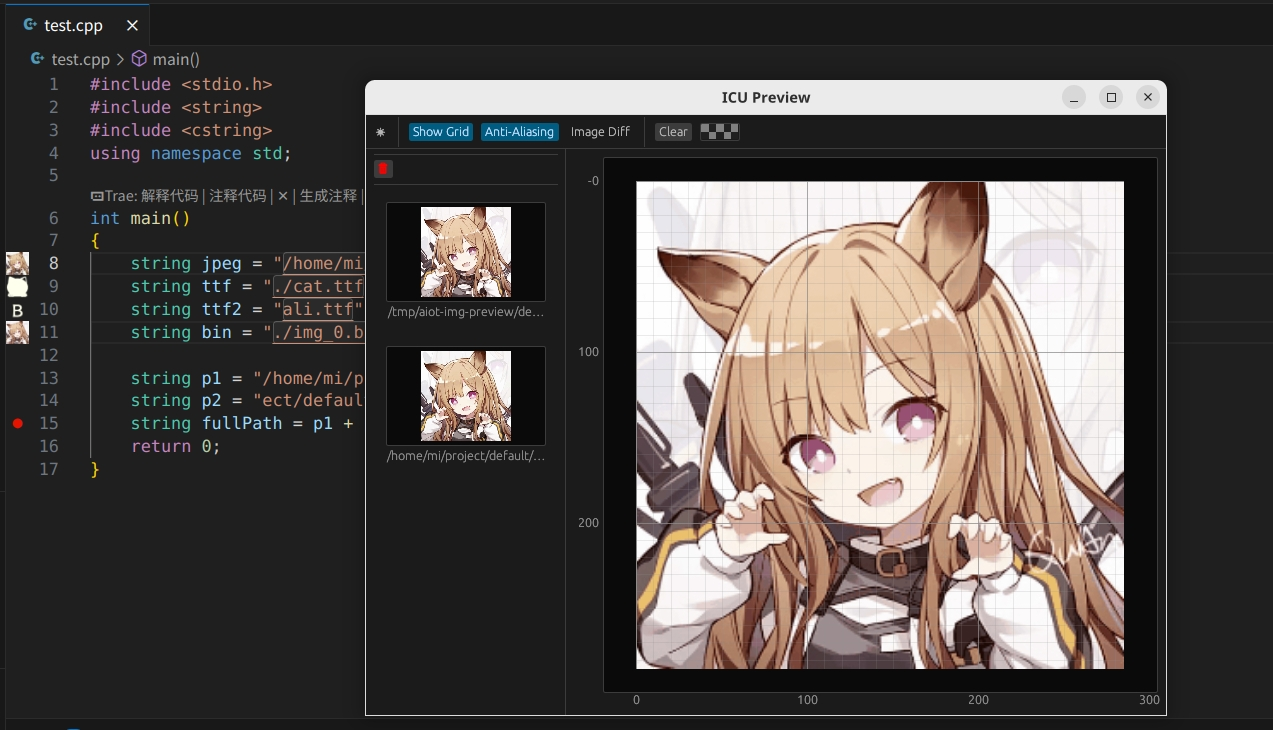
支持普通图片、.bin、.ttf 等格式的预览(支持绝对路径与相对路径)。
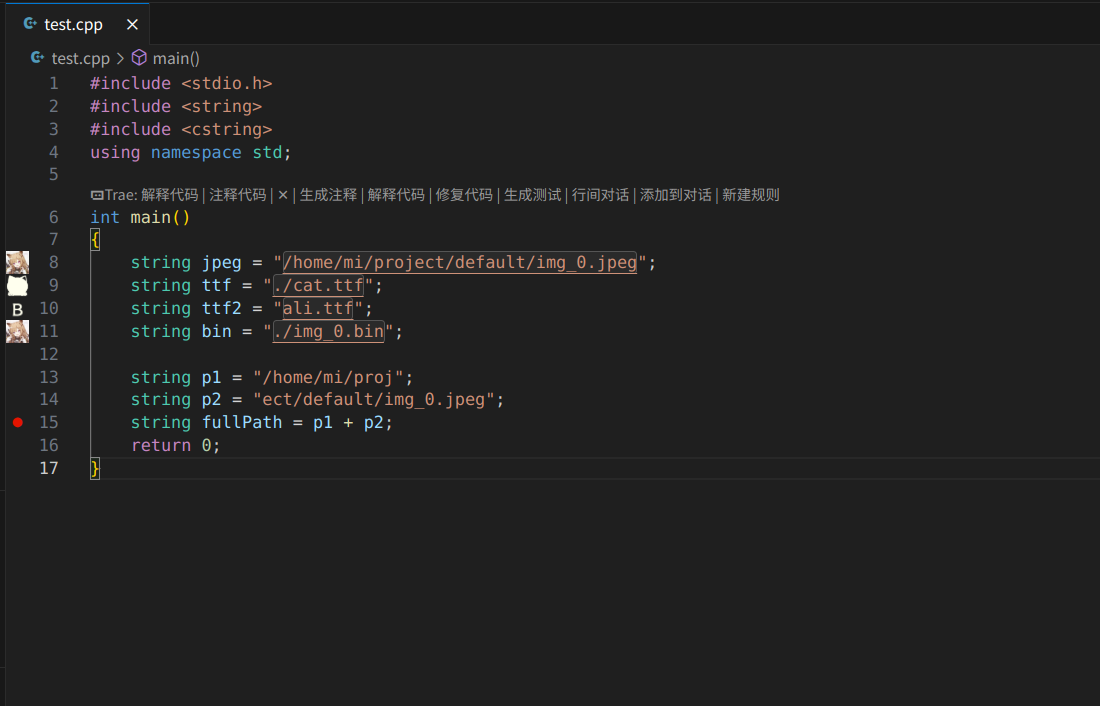
3、悬浮 (Hover) 预览
代码资源预览:鼠标悬停在资源路径字符串上时,将显示资源缩略图。
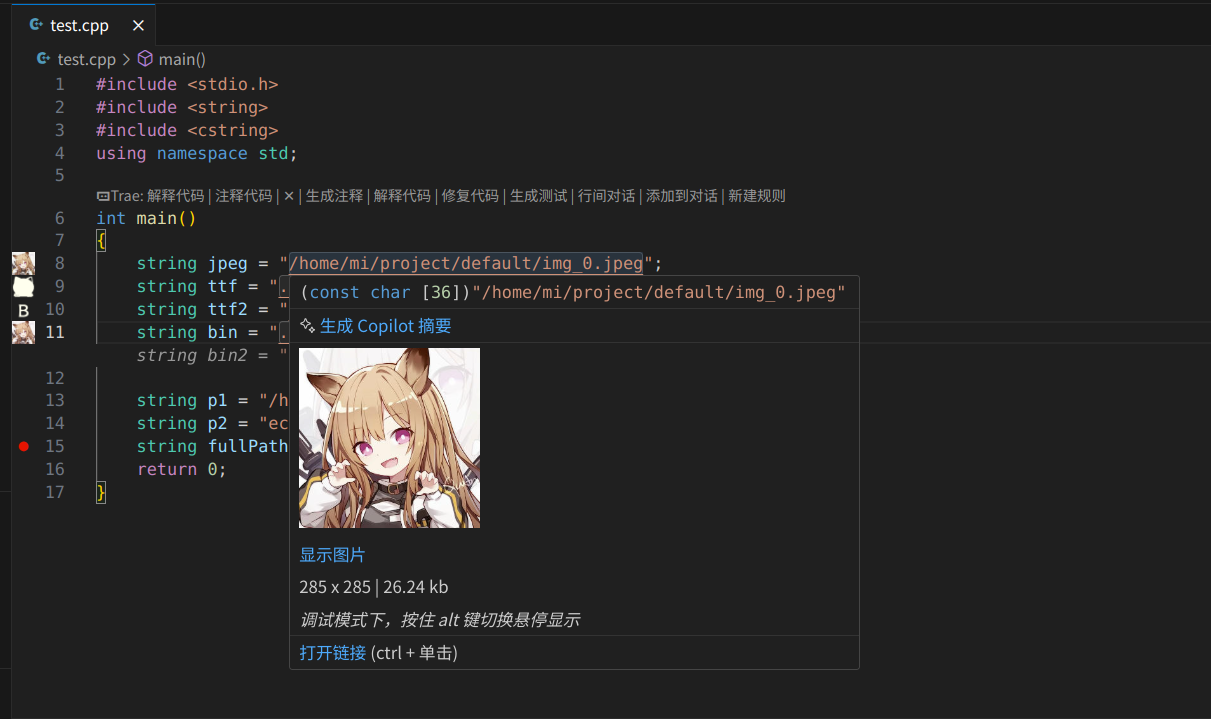
4、调试时变量预览
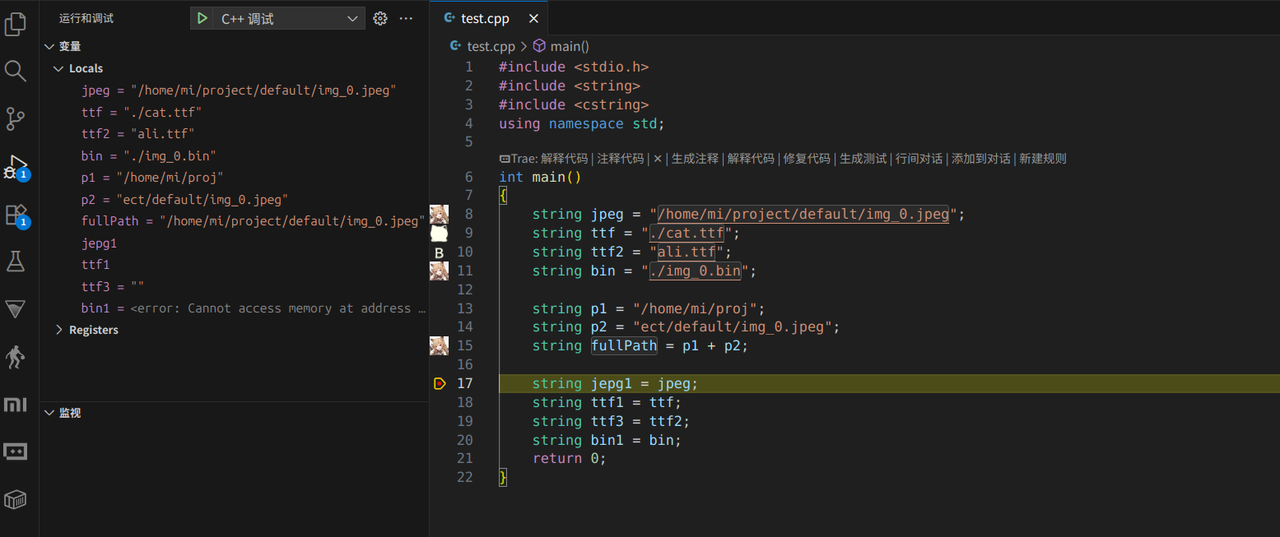
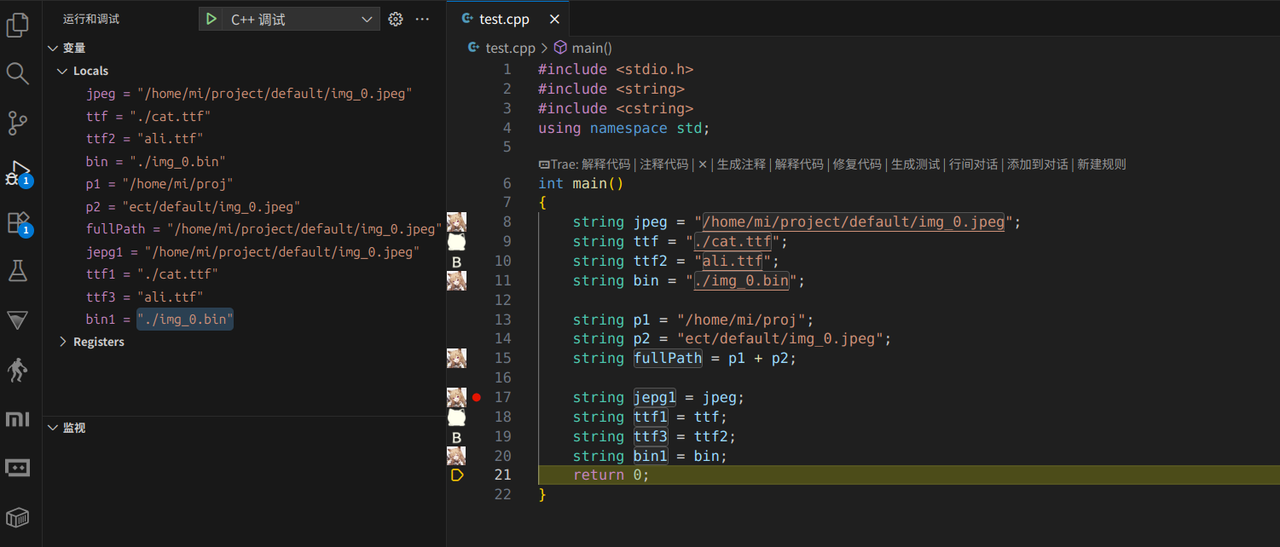
在调试模式下,鼠标悬停在变量上可获取当前值并进行预览。
操作技巧:按住 Alt 键可在“调试值悬浮显示”和“普通资源悬浮显示”之间切换。
5、配置预览基准目录
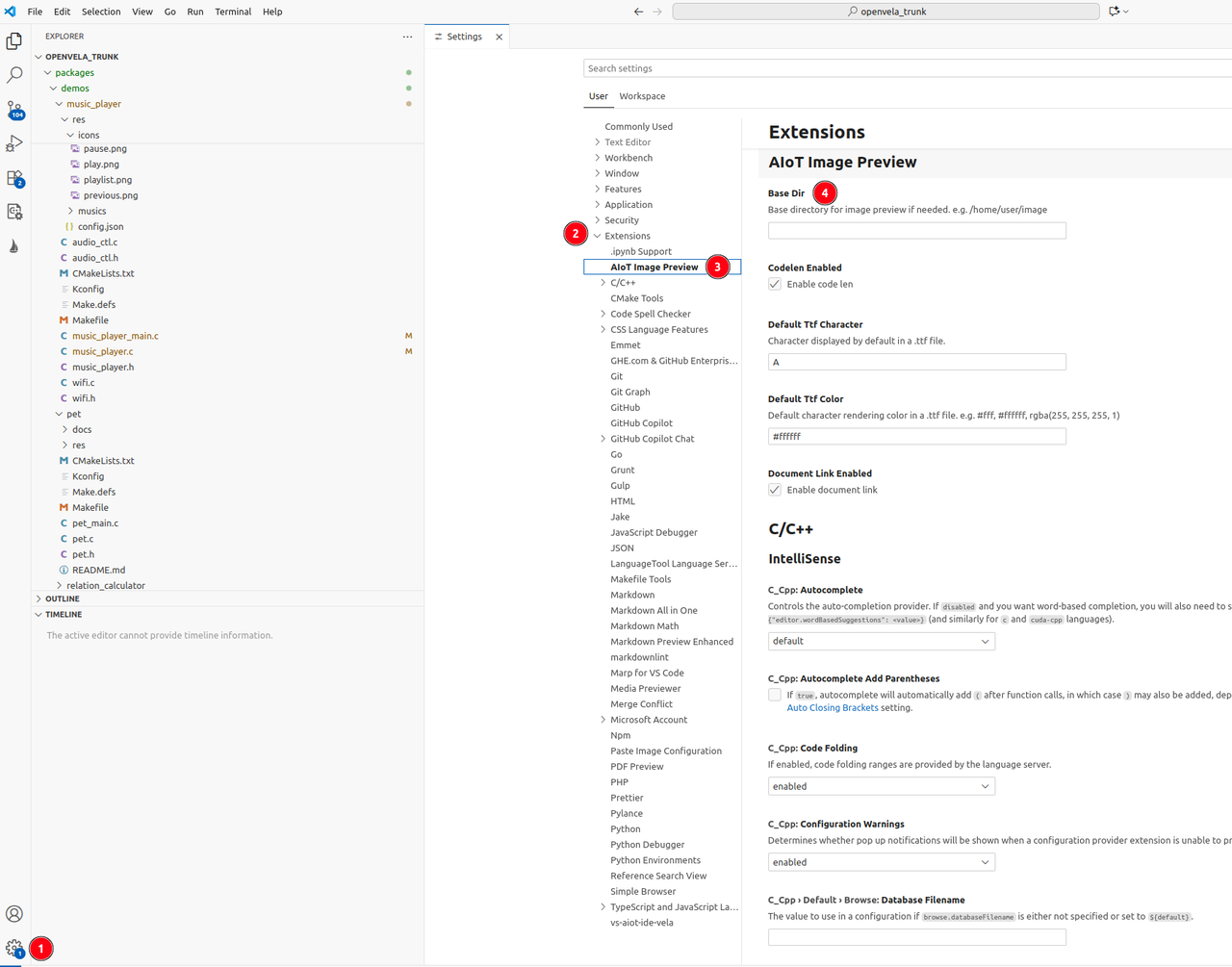
- 点击 VS Code 的设置 (Settings) 按钮(或使用快捷键 Ctrl+,)。
- 在左侧菜单找到 Extensions(扩展)并选择 AIoT Image Preview。
-
设置 Base Dir 参数以适配不同环境(如 simulator 版本)。